premiere音频左右声道间如何切换?是不是很多小伙伴对此都不太清楚呢,下面小编就为大家详细的介绍一下,相信一定会帮到你们的。
premiere音频左右声道间如何切换?premiere音频左右声道间切换的方法
首先将需要处理的视频拖动添加到时间轴面板,点击选定这个视频。
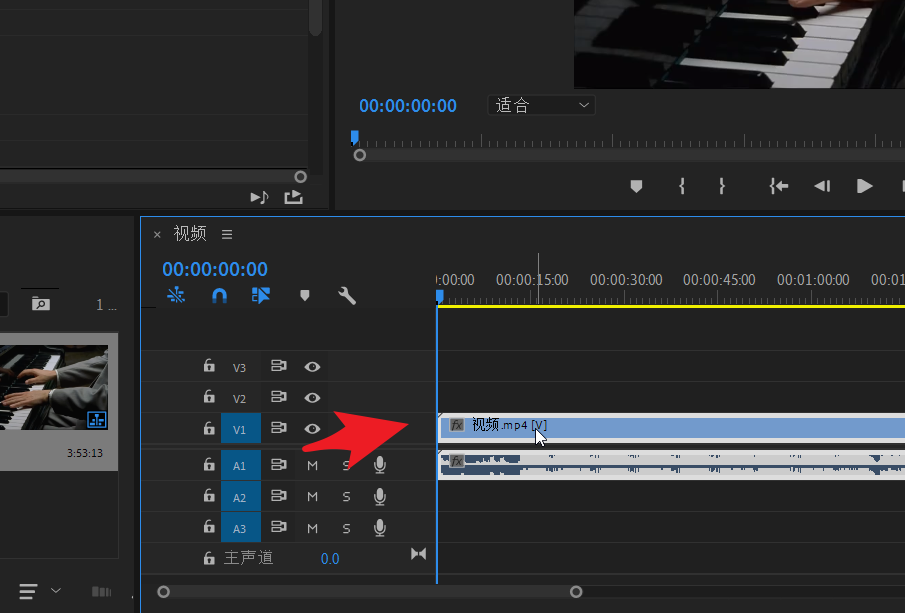
然后在窗口菜单中打开效果控件面板,找到最下方的声像器。

升降器前方有一个折叠按钮。打开看到平衡。点击平衡前方的码表。

接着在右侧将蓝色的播放标线放置到需要的位置,点击箭头所指的添加关键帧按钮。

然后按住鼠标左键将平衡拖动到最左侧的位置。

再次添加一个关键帧。将平衡的数值设置到最右方。以此类推,多设置几个关键帧。

最后对视频进行播放,此时可以看到视频,在左右声道之间来回切换。

以上这篇文章就是premiere音频左右声道间切换的方法,更多精彩教程请关注下载之家!
 扫一扫,访问手机页面

2026-02-18

2026-02-16

2026-02-18

2026-02-17













