使用AE制作动画的时候,想要制作流动线条动画该怎么操作呢?下面小编就为大家详细的介绍一下,相信一定会帮到你们的。
AE如何制作流动线条动画?AE制作流动线条动画详细步骤
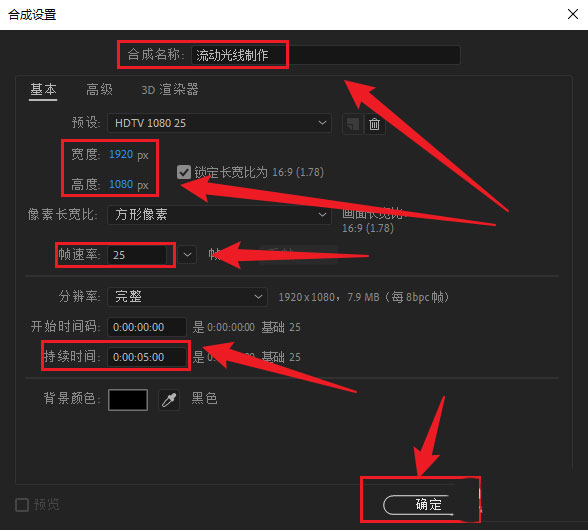
首先打开AE,新建一个合成,名称随意,大小1920*1080,持续时间5秒钟;
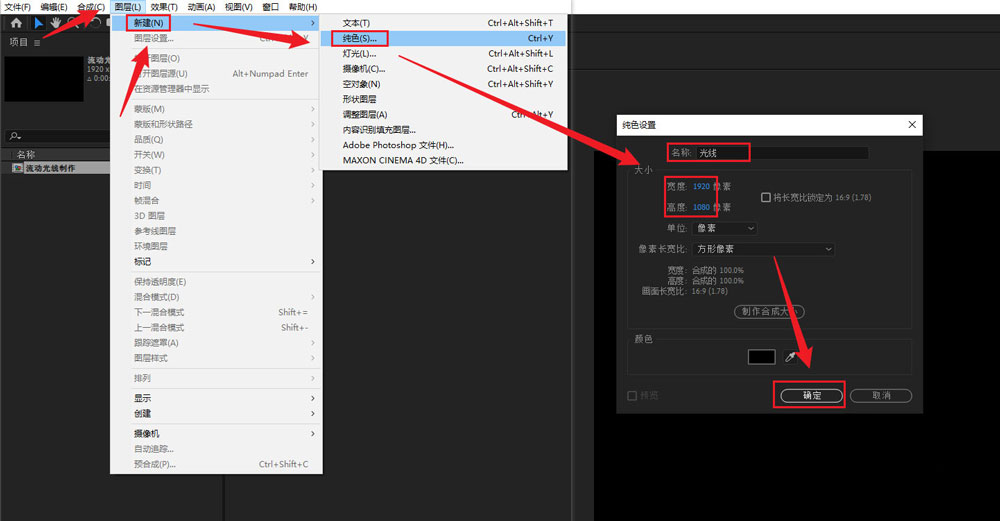
然后点击图层菜单,新建→纯色,新建一个纯色图层;
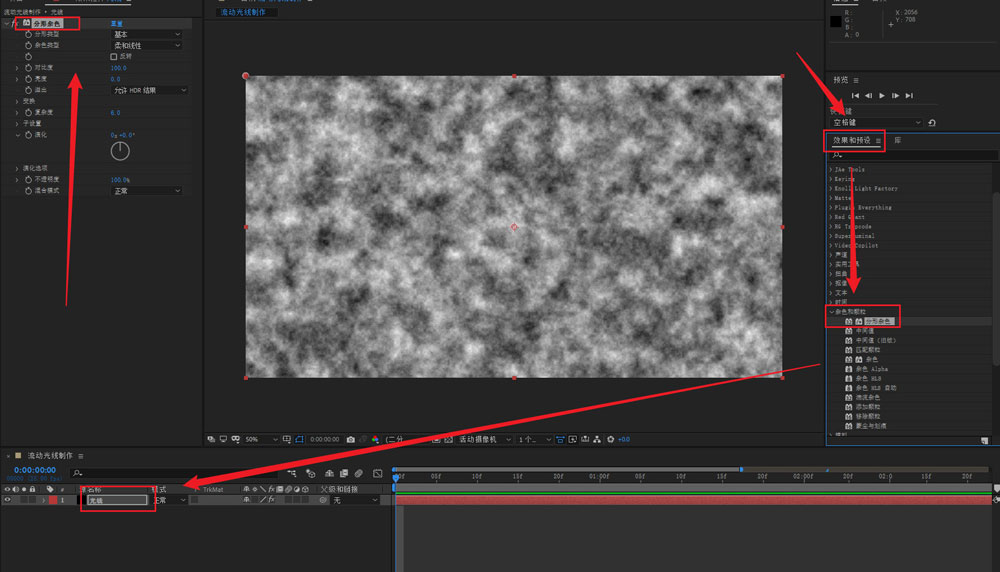
接着选中纯色图层,在效果和预设面板找到杂色和颗粒→分型杂色,为纯色层添加分型杂色效果;
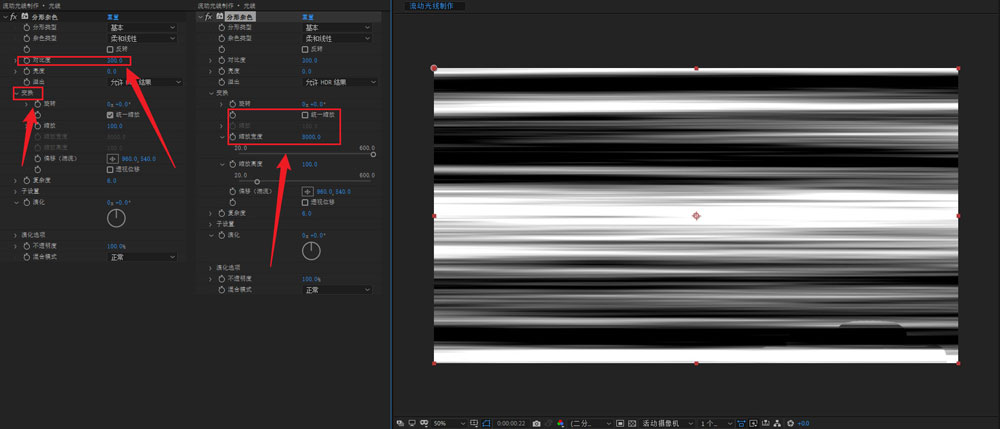
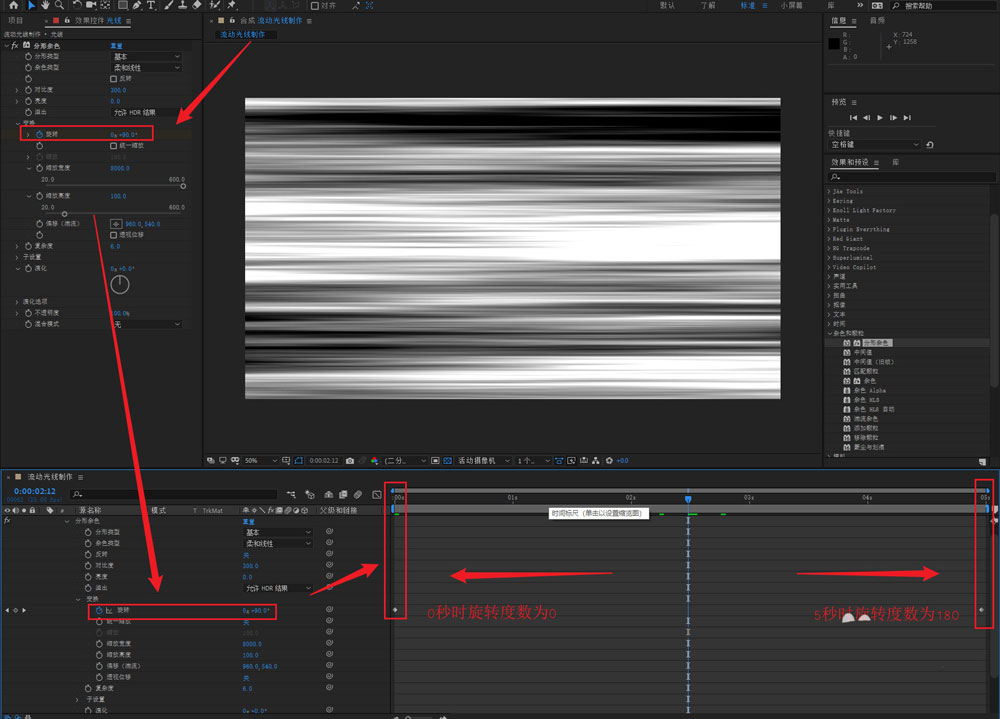
随后在左侧的效果控件面板修改分型杂色的属性,将对比度调整为300,点击变换,将统一缩放取消勾选,并将缩放宽度调整为8000,可以看到效果如下;
接着我们为分型杂色的变换→旋转属性做动画,点击旋转前的码表添加关键帧,在第0秒时,旋转属性关键帧的值为0,在5秒时旋转属性关键帧的值为180,拖动时间线就可以看到动画已经做好了;
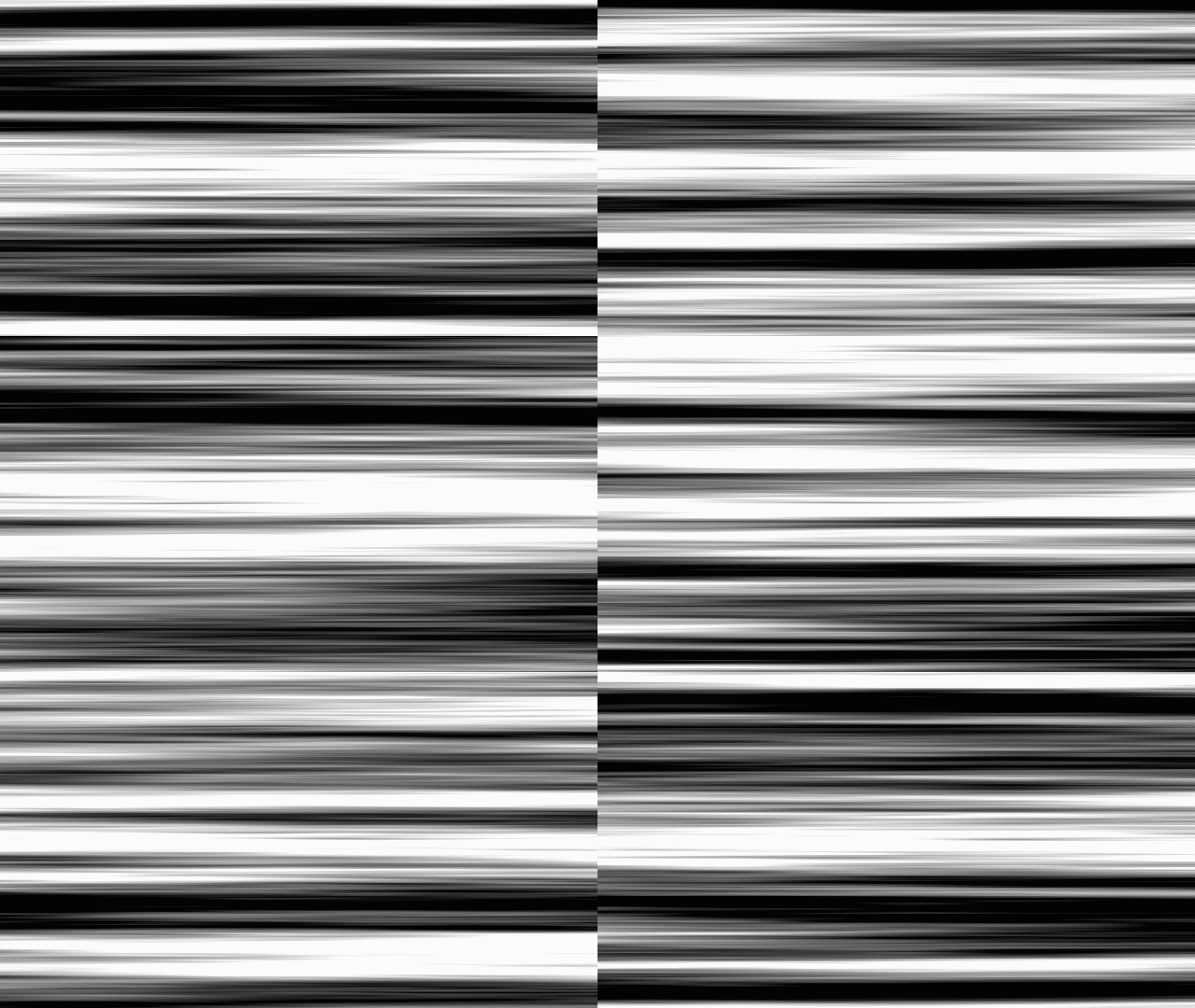
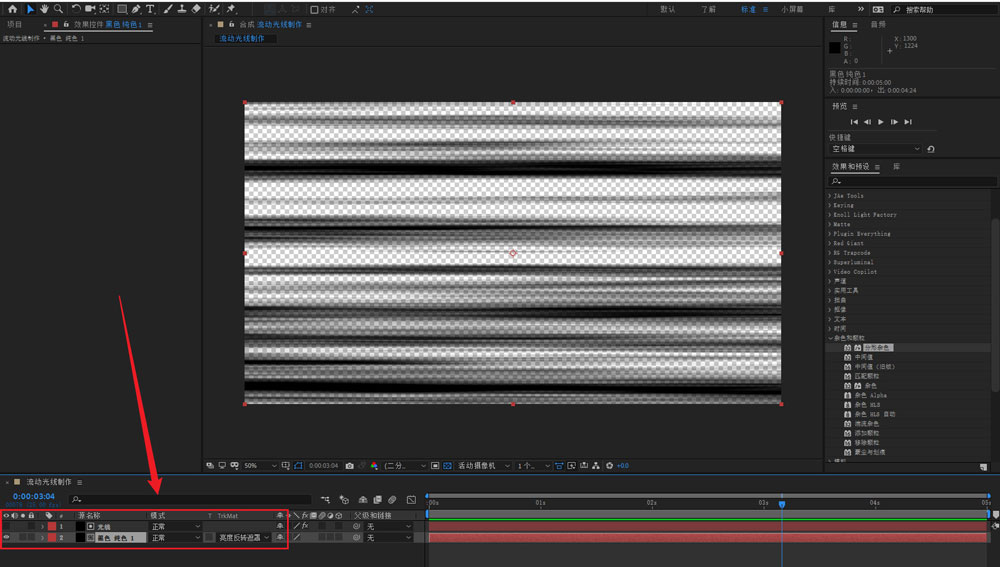
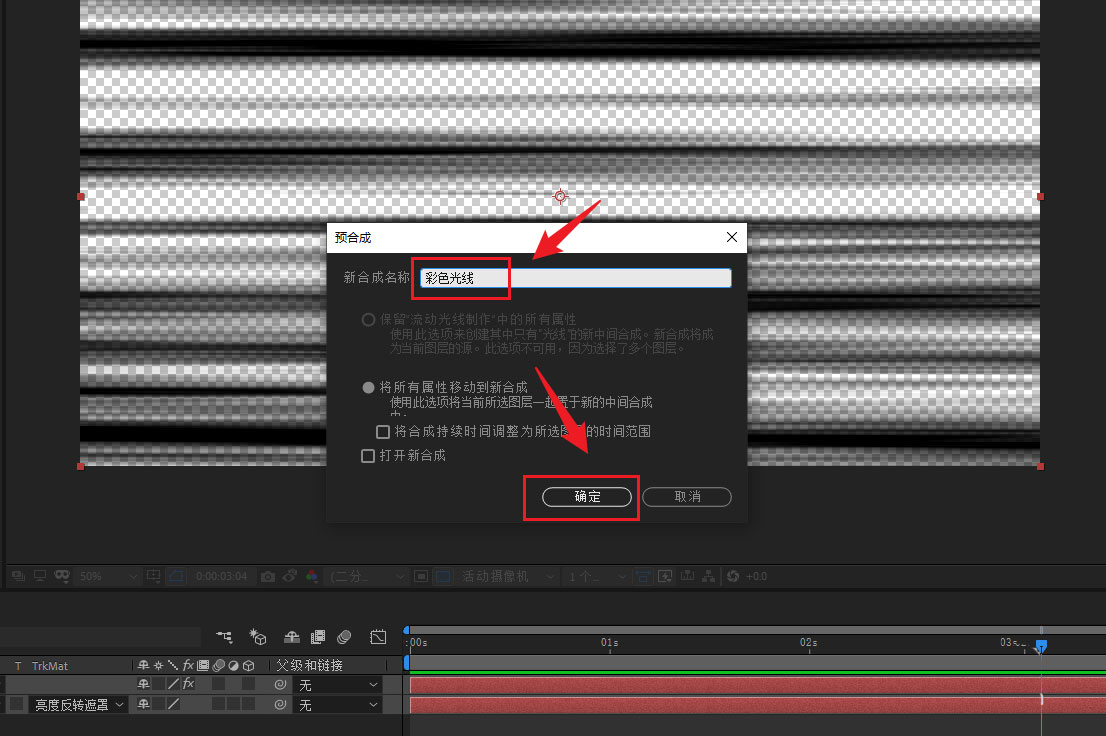
这时在新建一个黑色的纯色层,放在光线层的下面,将蒙版方式改为亮度反转遮罩,就得到了带透明通道的线条了;
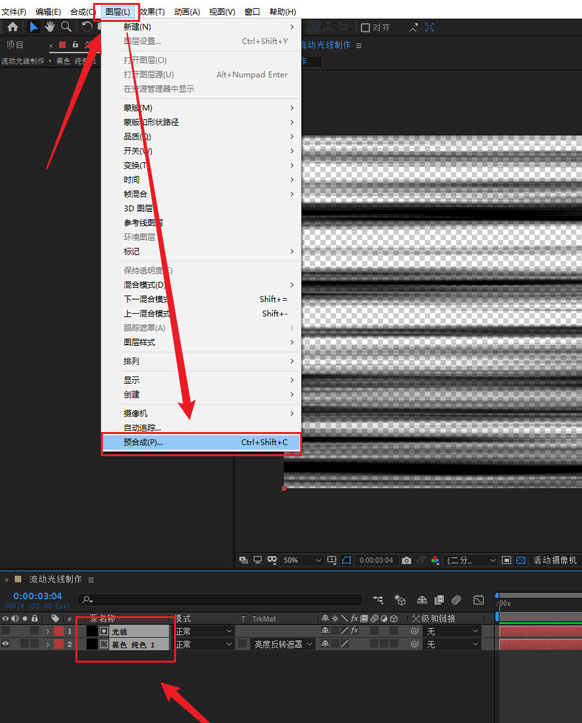
然后选中这两个纯色层,将其预合成一下(图层→预合成);
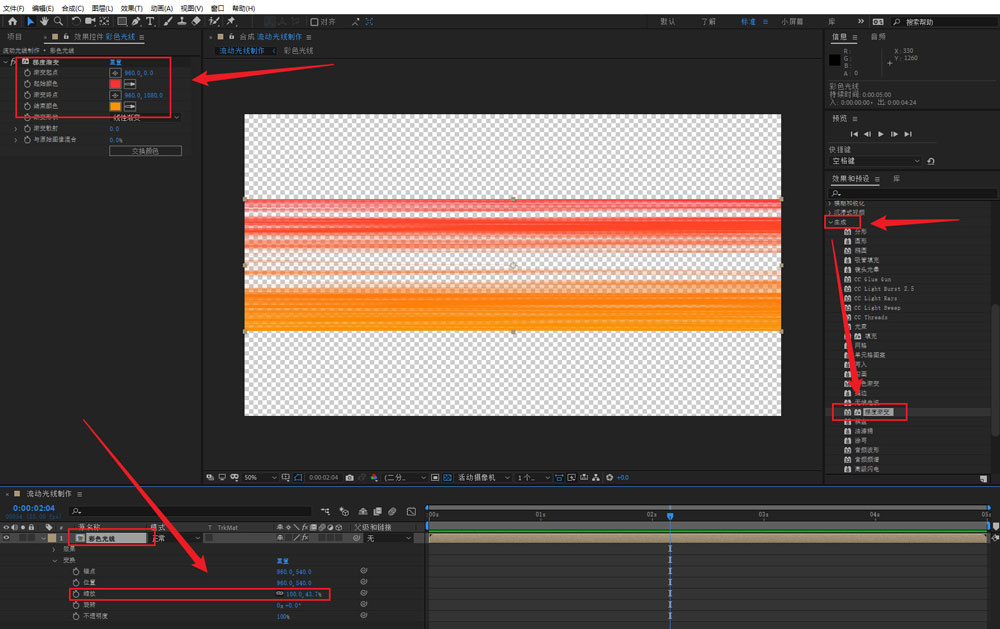
为预合成图层添加梯度渐变或者填充效果,都可以改变光线的颜色,根据自己的实际需求调整图层的形态即可。
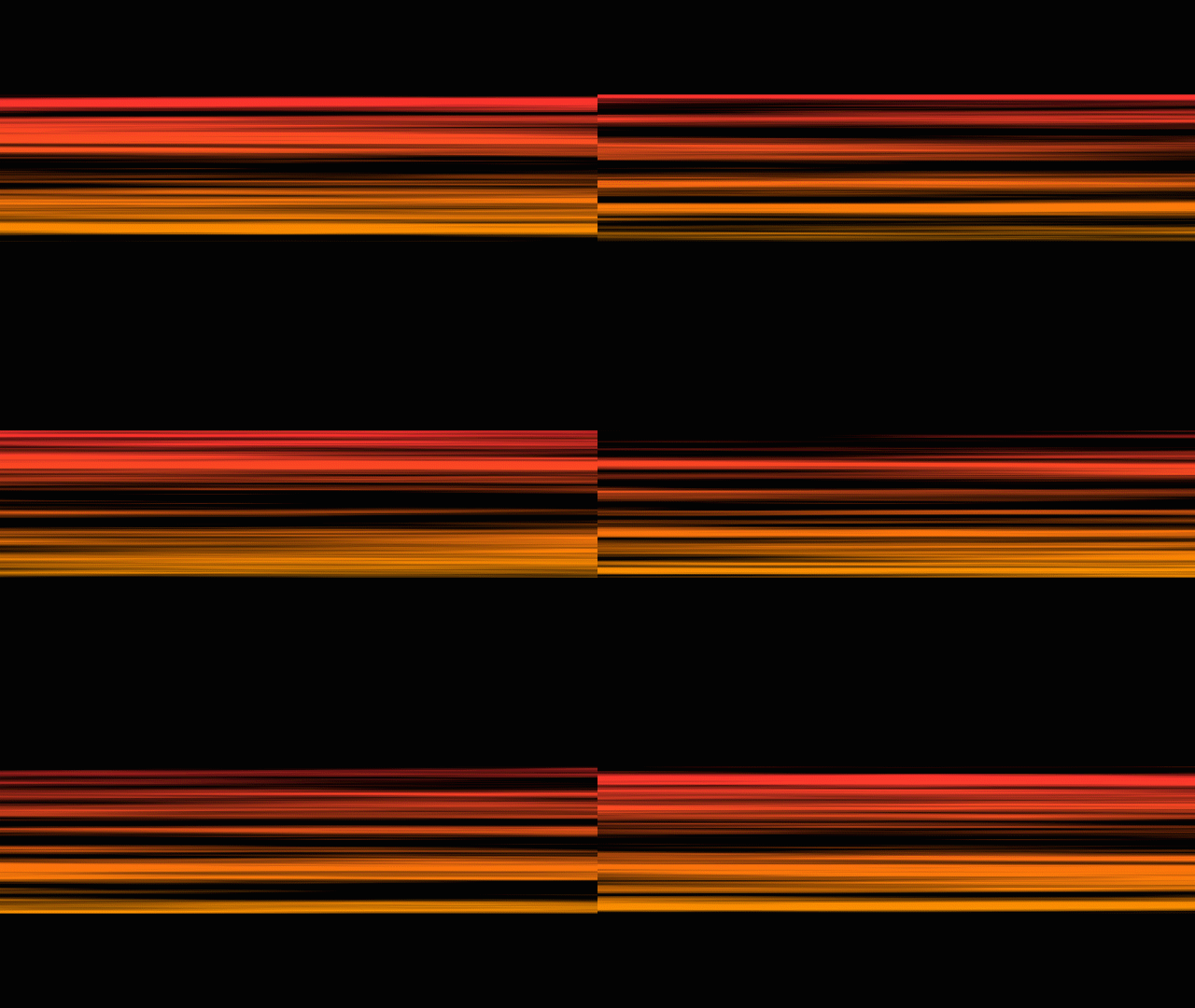
以上这篇文章就是AE制作流动线条动画详细步骤,更多精彩教程请关注下载之家!
 扫一扫,访问手机页面

2026-02-17

2026-02-17
2026-02-22

2026-02-18













