当我们在表格中统计数据时,总是习惯于将一些重要数据标红,用什么方法可以以最快的速度抽取标红数据呢?下面小编就为大家带来具体操作方法,想知道的话就来看看吧。
Excel表格怎么提取相同颜色的数据?Excel表格提取相同颜色的数据教程介绍

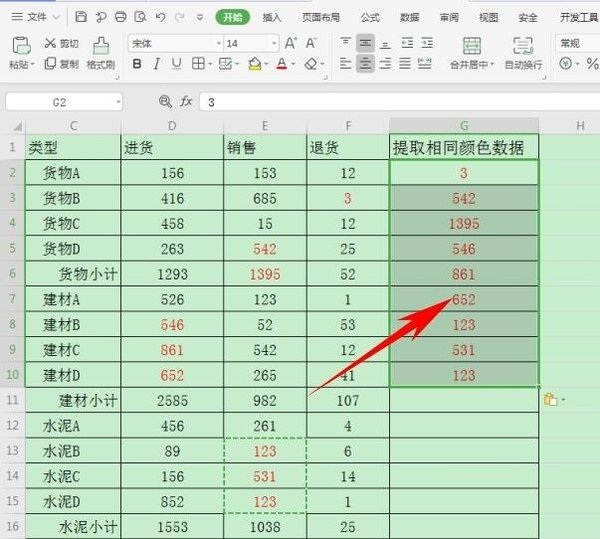
1、首先,在表格当中可以看到标红数据,我们可以增加一列提取单元格;
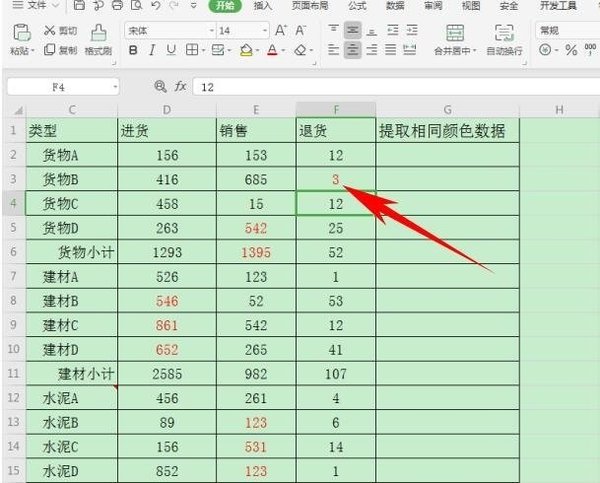
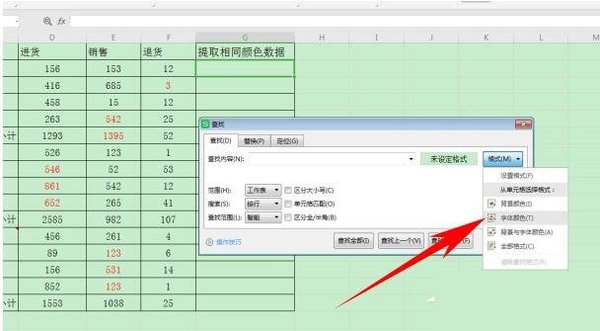
2、按住快捷键Ctrl+F,弹出查找的对话框,单击选项,弹出格式,在下拉菜单下选择【字体颜色】;
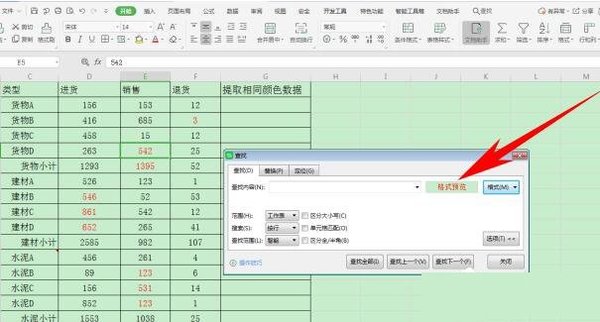
3、这时鼠标会变为画笔,单击标红数据,可以看到格式旁边的格式预览四个字已经变为了相同的红色,单击查找全部;
4、这样所有的标红数据就查找完毕了,在【查找】对话框当中批量选中单元格,按住Ctrl+C进行复制;
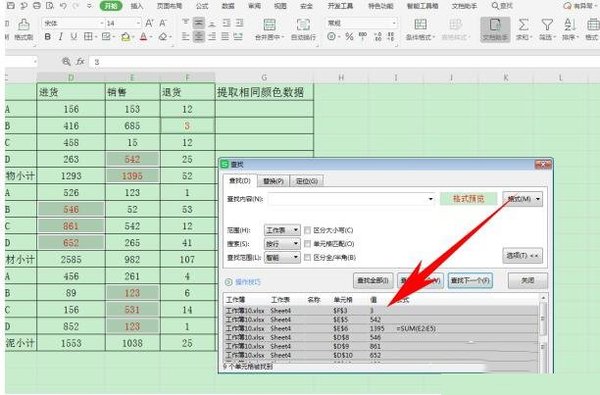
5、然后,在G列提取相同颜色数据的列当中进行粘贴即可,这样所有的标红数据就被一键提取出来了。
以上就是关于Excel表格提取相同颜色的数据教程介绍,希望对大家有所帮助。
 扫一扫,访问手机页面

2026-02-17

2026-02-18

2026-02-18

2026-02-16














