Photoshop是一款很好用图像处理软件,下面小编给大家整理了Photoshop制作发光文字教程介绍,感兴趣的小伙伴不要错过哦!
Photoshop怎么制作发光文字?Photoshop制作发光文字教程介绍

1、首先打出需要的文字,再放大,并调整好位置。
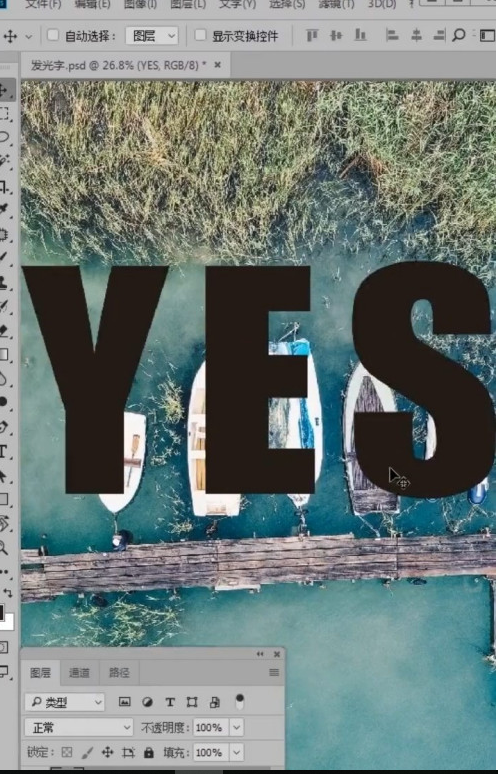
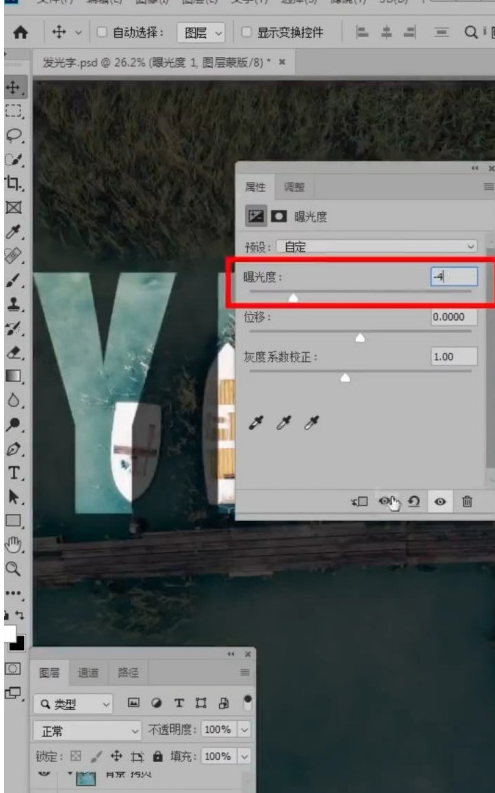
2、复制背景图层,移到最上方,右键,选择创建剪贴蒙版,点击背景图层,将曝光度改-4。
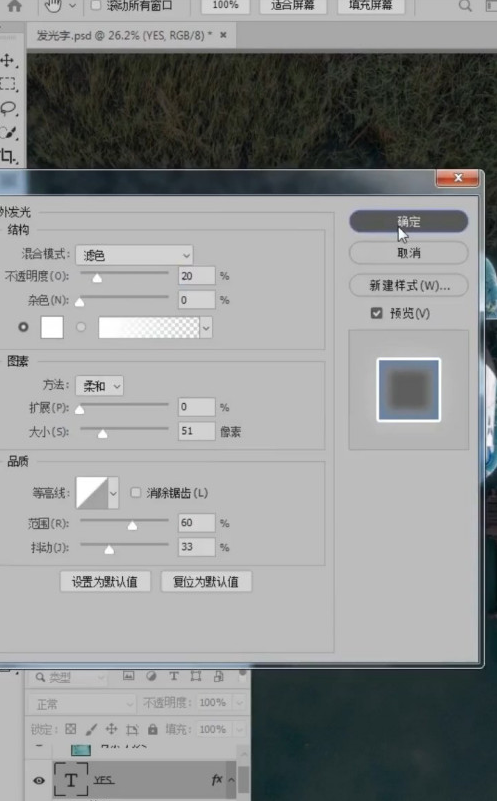
3、双击字体图层,打开图层样式,勾选描边、内发光、外发光,调整参数,点击确定即可完成。
以上这篇文章就是Photoshop制作发光文字教程介绍,有需要的小伙伴快来学习一下吧!
 扫一扫,访问手机页面

2026-02-18

2026-02-18

2026-02-18

2026-02-17














