在进行Win11系统更新时,需要登录微软账户,那登录微软账户之后想要退出该怎么操作呢?下面小编就为大家详细的介绍一下,大家感兴趣的话就一起来了解下吧!
Win11如何退出微软账号?Win11退出微软账户步骤方法
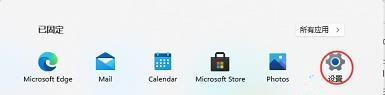
1、首先点击下方的开始菜单,在其中找到“设置”,如图所示。

2、在设置界面中找到“用户”或“accounts”选项。
3、在用户界面中找到“改用本地账户登录”,一行蓝色文字。
4、然后只要输入我们本地账户的密码就可以登录本地账户,退出微软账号了。

以上这篇文章就是Win11退出微软账户步骤方法,更多精彩教程请关注下载之家!
 扫一扫,访问手机页面

2026-02-18

2026-02-18

2026-02-18

2026-02-18













