win11系统的多任务窗口功能对于办公和学习的小伙伴来说很便捷实用,那么win11怎么切换窗口呢?下面小编就为大家详细的介绍一下,大家感兴趣的话就一起来了解下吧!
win11怎么切换窗口?win11切换窗口方法介绍
1、使用组合键,同时按下【Windows徽标键】+【Ctrl】键加上【左右方向键】,就可以切换不用的桌面;
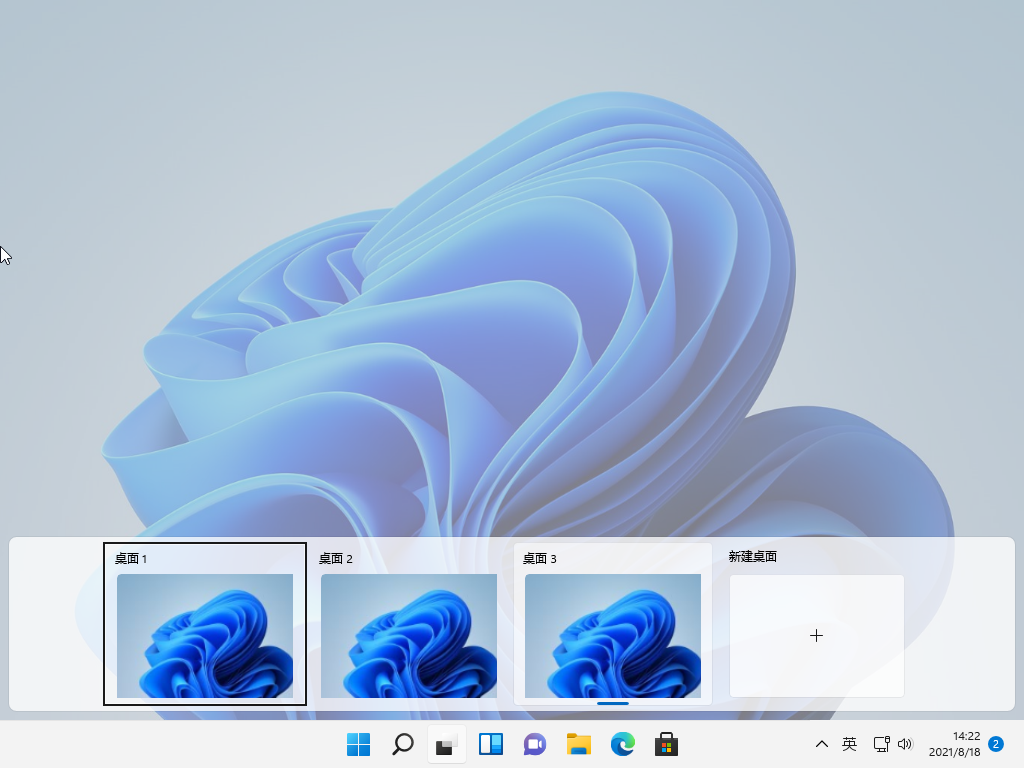
2、同样是按下【Windows徽标键】+【Ctrl】+【D】就可以新建一个虚拟桌面;
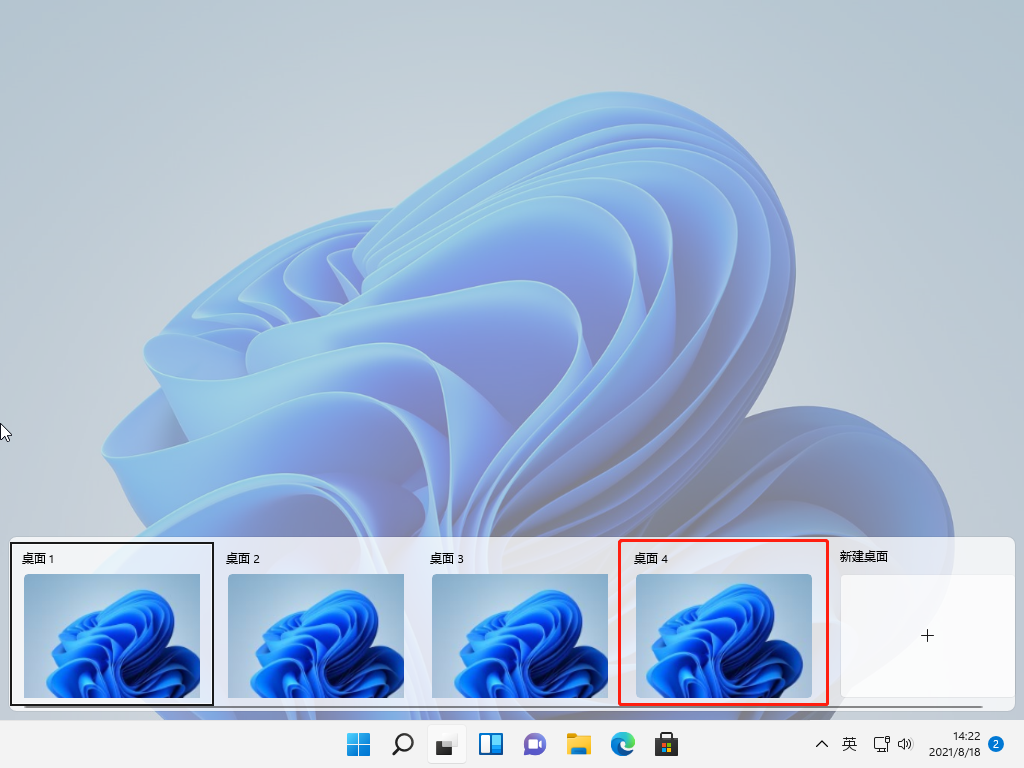
3、切换到要删除的桌面后按快捷键【Windows徽标键】+【Ctrl】+【F4】,就可以将当前的桌面删除掉;
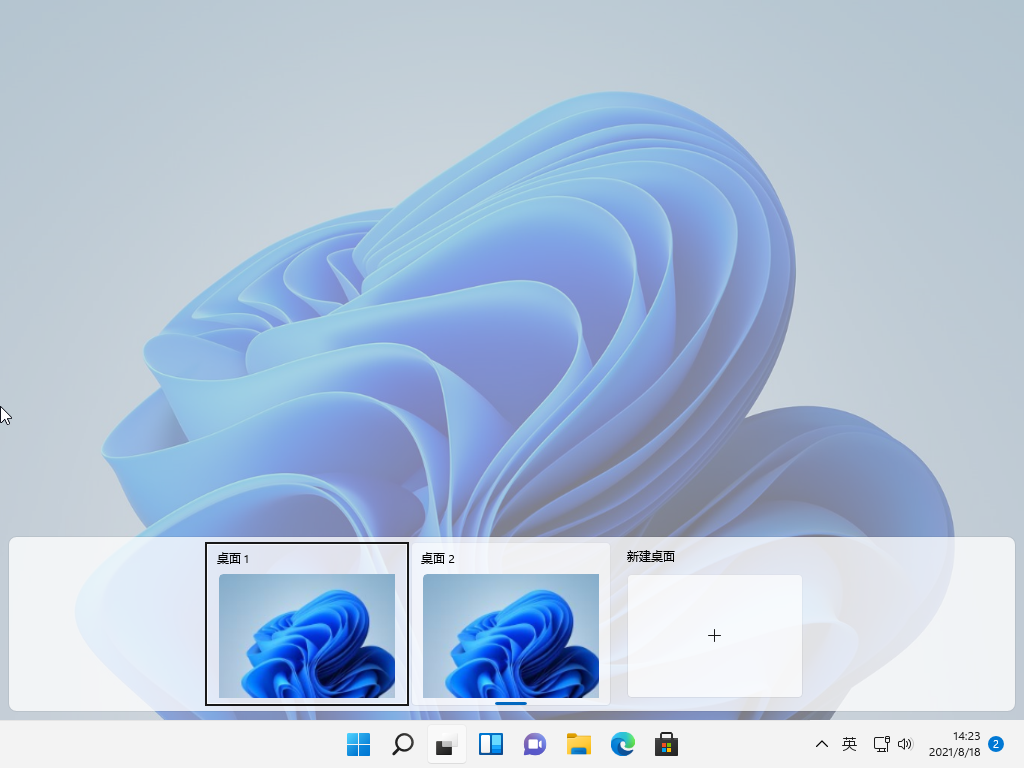
4、按【Alt】+【Tab】组合键可以切换桌面,但默认是【仅限我正在使用的桌面】,进入【设置】-【多任务】选项中可以将其修改为【所有桌面】,就可以在虚拟桌面间进行切换。
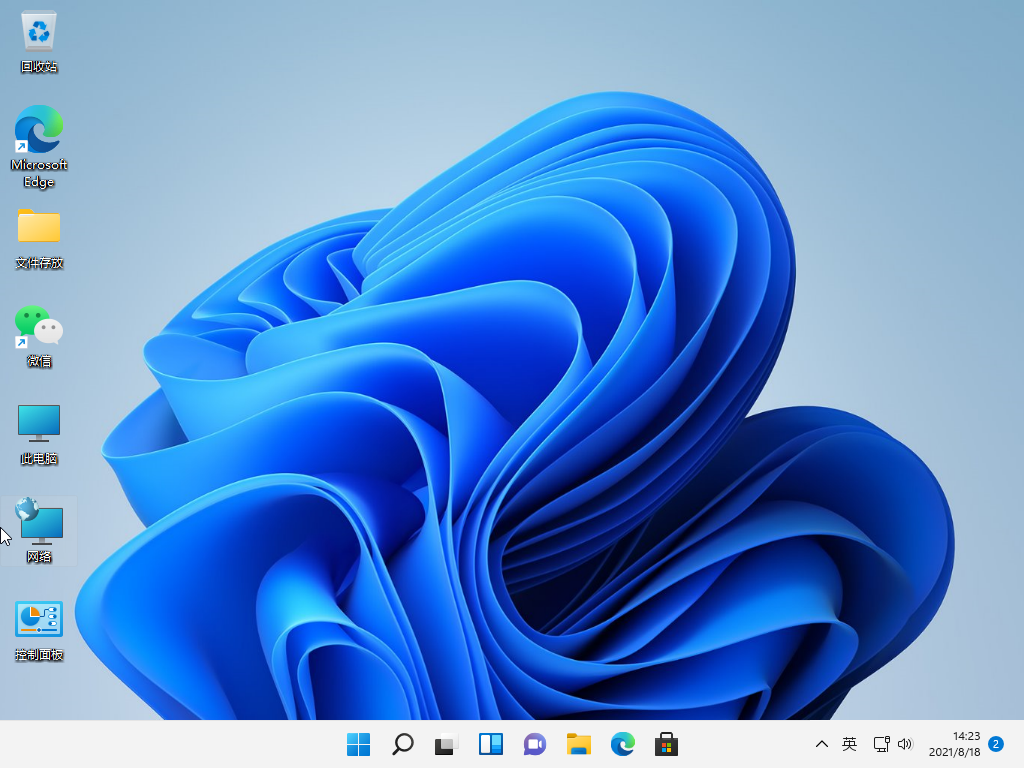
以上这篇文章就是win11切换窗口方法介绍,更多精彩教程请关注下载之家!
 扫一扫,访问手机页面
2026-02-16

PPT文稿内容轮廓如何填充颜色?PPT文稿内容轮廓填充颜色方法教程
2026-02-16

2026-02-18

2026-02-17














