CopyTranslator是一款非常好用的翻译软件,那么怎么翻译文件呢?下面小编就为大家详细的介绍一下,大家感兴趣的话就一起来了解下吧!
CopyTranslator怎么翻译文件?CopyTranslator翻译文件方法介绍
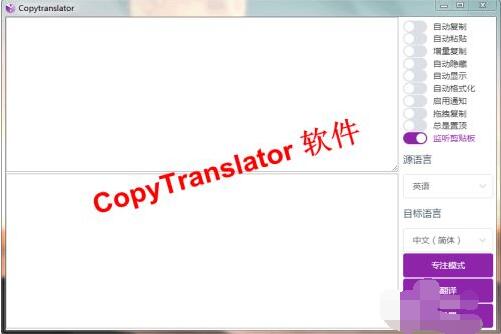
打开软件,可以看到软件比较简洁,右侧是快捷开关和工具按钮,可以设置翻译语言,左侧是翻译区,如下图所示:
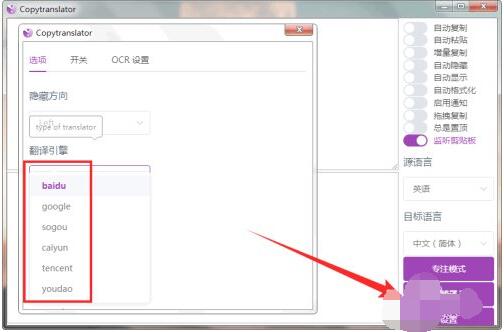
点击右下角的【设置】按钮,可以选择不同的翻译引擎,有百度、搜狗、有道等,设置好后会自动保存更改。
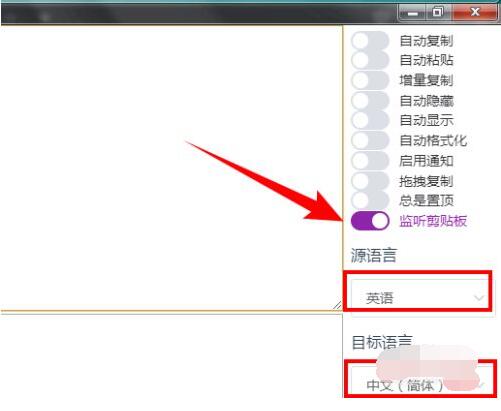
若我们要对一篇 pdf 格式的英文文章进行翻译,首先开启右侧的【监听剪贴板】,设置好源语言和目标语言,此处是将英语翻译为中文。
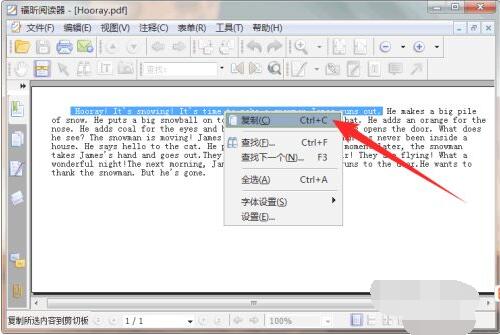
在 pdf 文件中选中要翻译的单词、句子或段落,右键,选择【复制】(或按 Ctrl + C)。
此时就会将复制的内容自动粘贴到 CopyTranslator 中,并自动翻译结果,如下图所示:
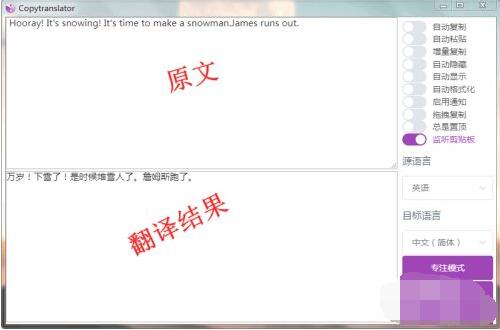
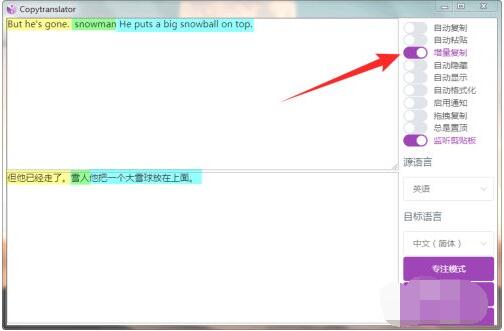
默认情况下,之后的翻译会自动覆盖上一次的翻译,若要显示多次翻译的内容,可以在右侧的快捷开关中开启【增量复制】,如下图所示:
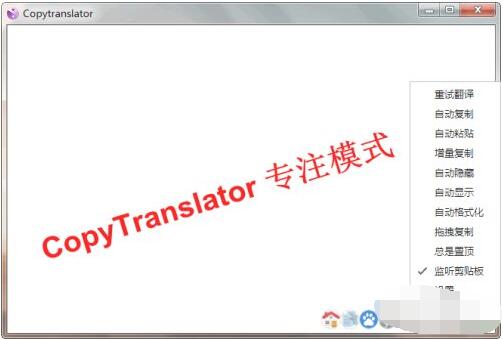
点击右侧的【专注模式】按钮后,软件将只显示翻译结果,不显示原文,可以在右下角快速切换翻译引擎,右键其中的绿色圆形按钮会显示更多功能,如下图所示:
在专注模式下,对于短语或单词,会给出详细翻译,比如音标、词性、翻译等,如下图所示:
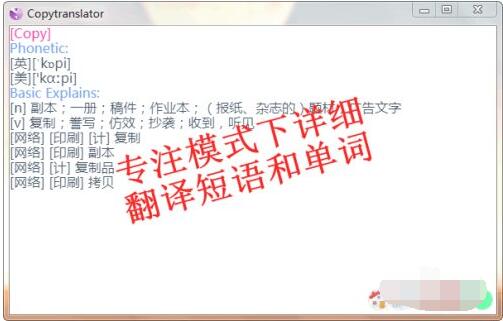
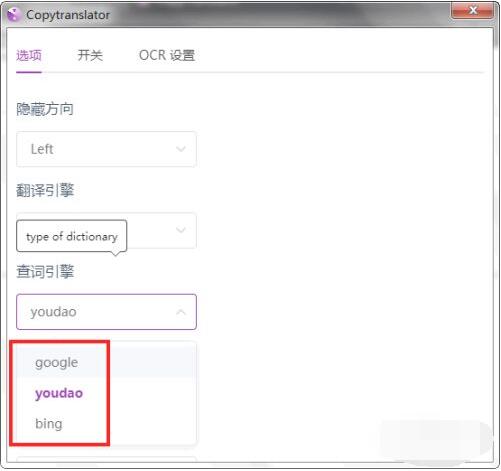
翻译单词和短语的引擎可以在“设置”页面中的“查词引擎”中选择,有谷歌、有道和必应三种。
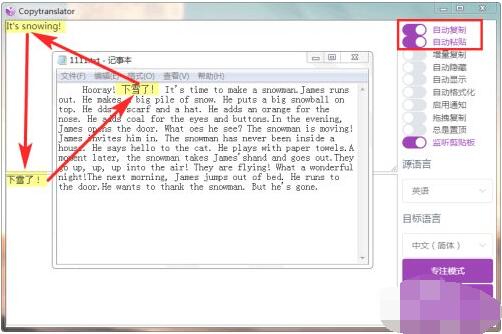
软件开启【自动复制】和【自动粘贴】后,当我们翻译可编辑的Word、txt等文件时,复制内容后就会自动将原文替换为翻译结果,如下图所示:
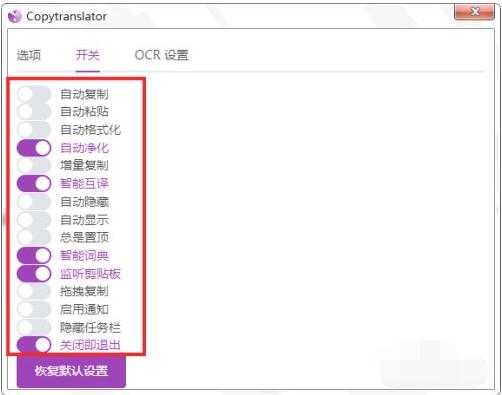
除了以上功能外,CopyTranslator 还有智能互译、置顶页面、边缘隐藏窗口、通知显示翻译结果等,可以在“设置”页面中开启相关功能,如下图所示:
以上这篇文章就是CopyTranslator翻译文件方法介绍,更多精彩教程请关注下载之家!
 扫一扫,访问手机页面


2026-02-16

2026-02-18

2026-02-17

2026-02-17













