很多人不知道labelshop如何批量顺序打印?今日为你们带来的文章是关于labelshop批量顺序打印的方法具体含义讲解,还有不清楚小伙伴和小编一起去学习一下吧。
labelshop如何批量顺序打印?labelshop批量顺序打印的方法
1.首先,打开labelshop,点击软件界面上方的打印机图标,如下图中所示,点击之后打开打印界面。

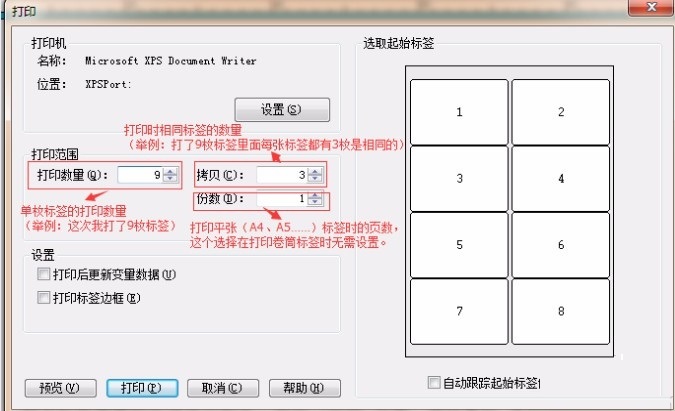
2.打开打印界面之后,在打印的界面中,可以看到打印的范围和数量,可以进行打印范围的设置。
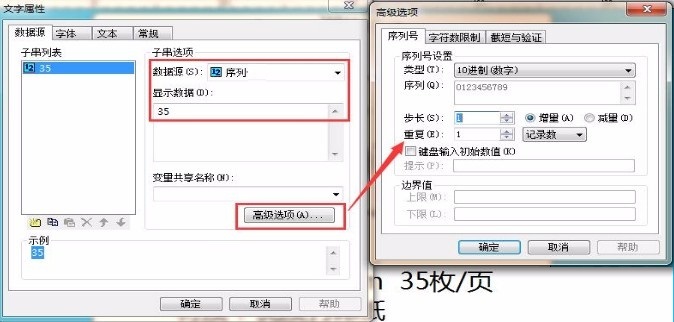
3.如果需要打印有规律的可变数据的话,找到需要变化的数字上级,打开文字属性设置界面,点击高级选项按钮,在高级选项界面就有可变数据的方式,可以选择递增、递减等。
4.还有一种连续打印的情况是打印无规律的可变数据,可以通过数据库的连接来解决这个问题,点击上方的数据库图标,如下图中所示。

5.之后在出现的数据库设定界面,点击类型的下拉框,在其中选择文件类型。
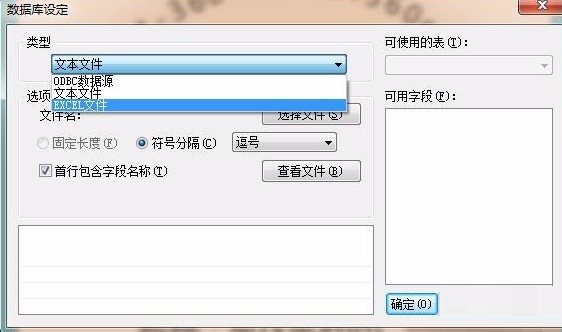
6.就比如小编使用Excel表格文件,将类型选择为Excel文件之后点击确定按钮即可。
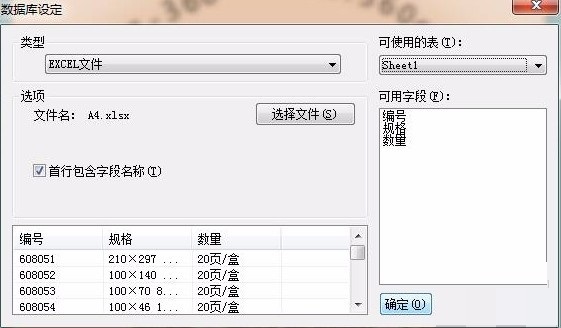
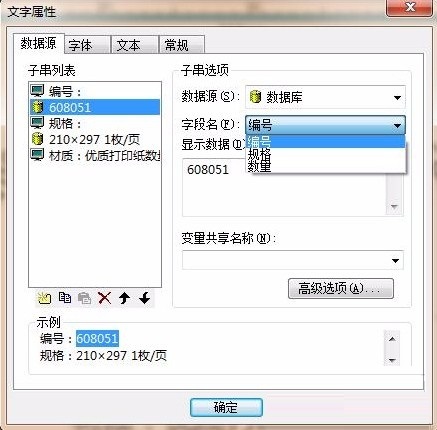
7.成功连接数据库之后,一定要将标签内容和表格文件连接到一起,打开文字属性界面之后将数据源设置为数据库,字段名设置Excel文件中对应的字段名称,点击确定按钮即可。
以上就是小编分享的labelshop连续打印的方法,还不会的朋友可以来学习学习哦。
 扫一扫,访问手机页面

2026-02-18

哈利波特魔法觉醒马形水怪卡组分享 哈利波特魔法觉醒马形水怪卡组怎么搭配
2026-02-18

斗罗大陆魂师对决礼包码都有哪些,斗罗大陆游戏礼包,包含50次连续抽取
2026-02-17

2026-02-17














