很多win10系统的用户对系统相关的设置不熟悉,不知道在win10系统中要怎么操作设置单击打开文件夹,下面小编就为大家详细的介绍一下,大家感兴趣的话就一起来了解下吧!
win10系统怎么设置单击打开文件夹?win10系统设置单击打开文件夹的方法
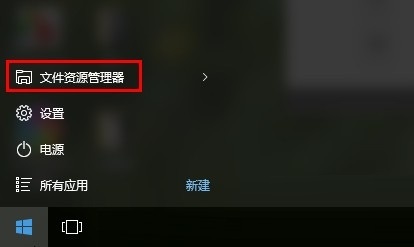
1.首先第一步我们点击系统的开始菜单按钮,打开开始菜单界面之后,在其中我们找到文件资源管理器这个选项。
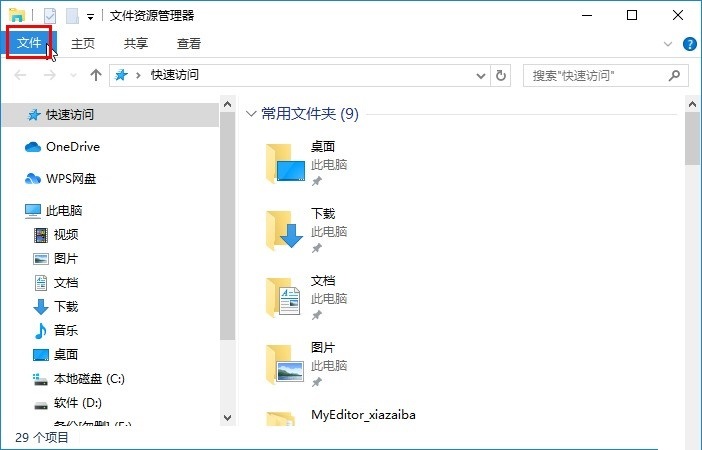
2.点击打开这个文件资源管理器界面之后,在界面的左上角我们可以看到有文件这个选项,然后需要点击它。
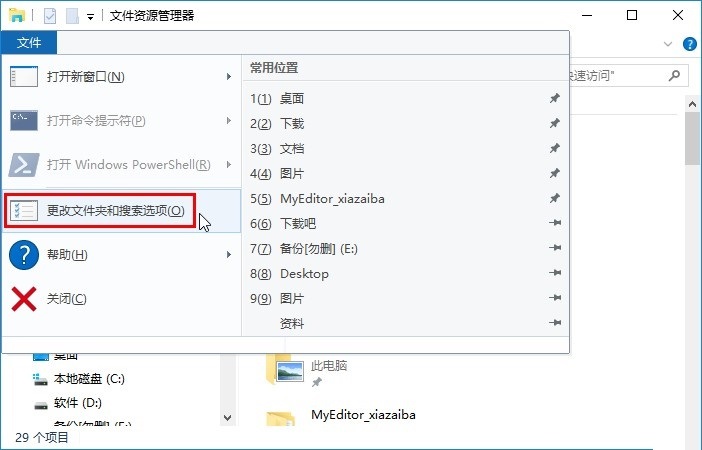
3.点击这个文件选项之后,下一步打开的操作菜单中,我们需要点击“更改文件夹和搜索选项”这个选项。
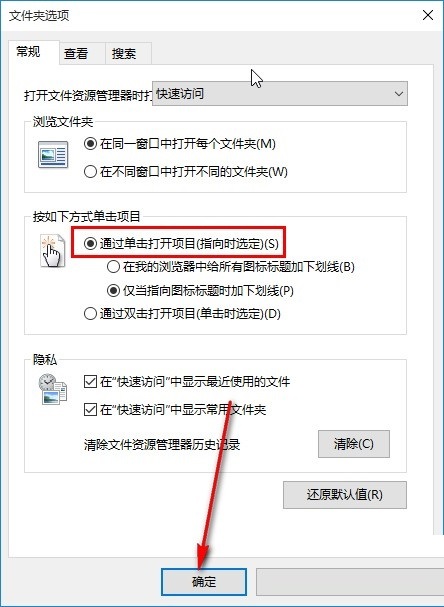
4.下一步点击这个选项之后,我们在出现的界面中找到“按如下方式单击项目”这个模块,然后勾选其中的“通过单击打开项目(指向时选定)(S)”这个选项。
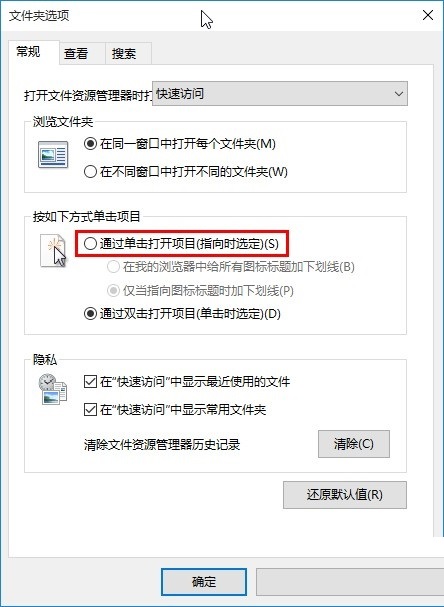
5.最后勾选“通过单击打开项目(指向时选定)(S)”这个选项之后,左边会显示为黑色的圆点勾选状态,最后点击下方的确定按钮即可。
以上这篇文章就是win10系统设置单击打开文件夹的方法,更多精彩教程请关注下载之家!
 扫一扫,访问手机页面

2026-02-18

2026-02-16

2026-02-18

2026-02-17













