很多朋友在使用win11的过程中,想要将重要的文件进行加密用以保护文件的安全,具体该怎么加密呢?在这里小编就将win11系统文件加密方法分享如下,有需要的朋友赶快来看看哦。
win11系统文件怎么加密?win11系统文件加密方法
1、首先我们右键“此电脑”,选择“属性”,然后在属性面板左上方选择“控制面板主页”
2、打开控制面板后,在右上方将查看方式更改为“大图标”,就能找到“BitLocker驱动器加密”了。
3、点击进入“BitLocker驱动器加密”,选择需要加密的磁盘,点击右边的“启用BitLocker”

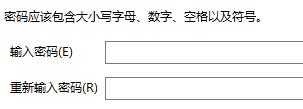
4、接着勾选密钥恢复,然后输入想要设置的密码,再点击“下一步”。
5、然后设置备份密钥的位置,有四种位置可以选择,选哪一个都可以。
6、备份完成后设置驱动器大小和加密模式,都根据自己需要进行设置即可。
7、设置完成后就会进入加密界面,点击下方的“开始加密”等待加密完成就可以了。

以上就是小编带来的win11系统文件加密方法,希望能够对大家有用哦。
 扫一扫,访问手机页面
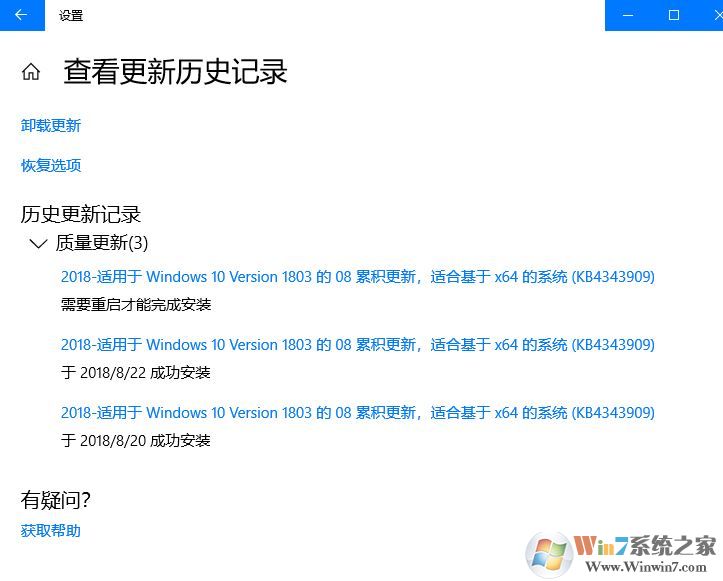
win10累积更新补丁KB4343909反复安装重启该怎么办?
2026-02-16

2026-02-18

2026-02-18

《燕云十六声》1.5版本新外观揭晓:江湖焕新,服饰与势力齐更新
2026-02-17













