微软近日发布了全新的 Windows 11 操作系统,在Win11里如何移动任务栏位置的呢?接下来小编为大伙讲述Win11移动任务栏位置的方法内容,希望可以帮助到有需要的朋友。
Win11如何移动任务栏位置?Win11移动任务栏位置的方法
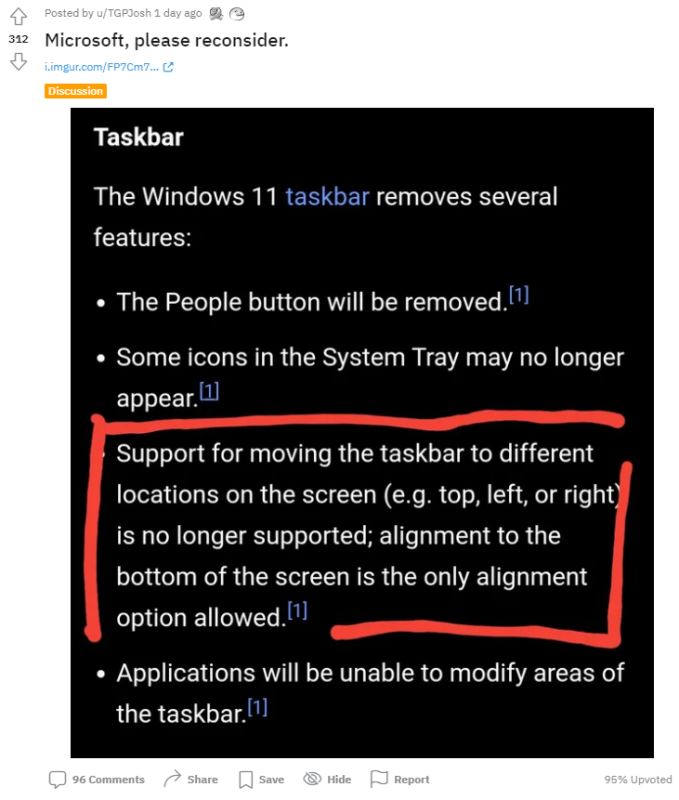
之前Win11 去掉了任务栏的停靠位置选项,用户无法像在 Win10 中那样自由拖动或者在设置中进行选择。
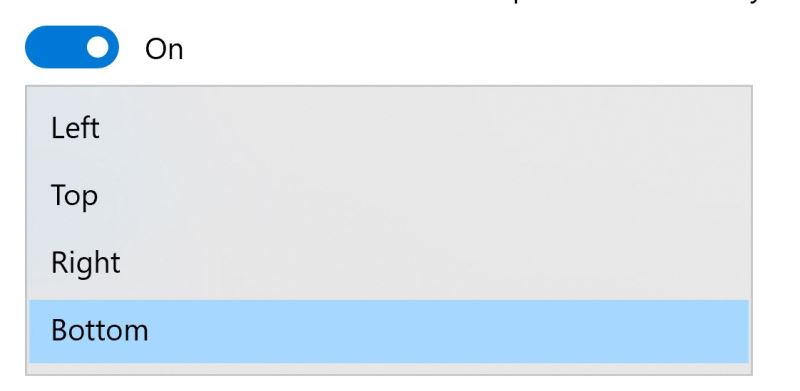
然而,据 B 站 UP 主 @咬勾,Win11 任务栏位置依然可以在注册表中进行修改,用户需打开注册表编辑器,定位到:
HKEY_CURRENT_USERSoftwareMicrosoftWindowsCurrentVersionExplorerStuckRects3
然后双击 Settings 打开。
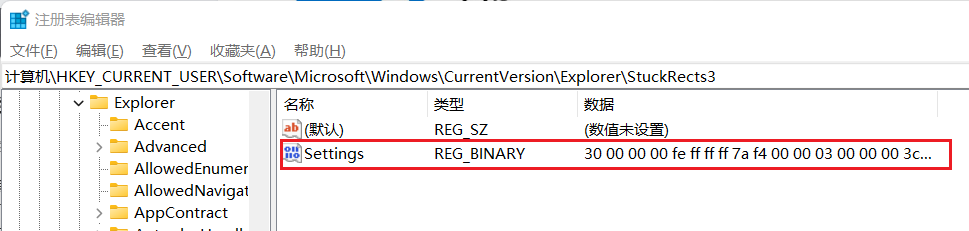
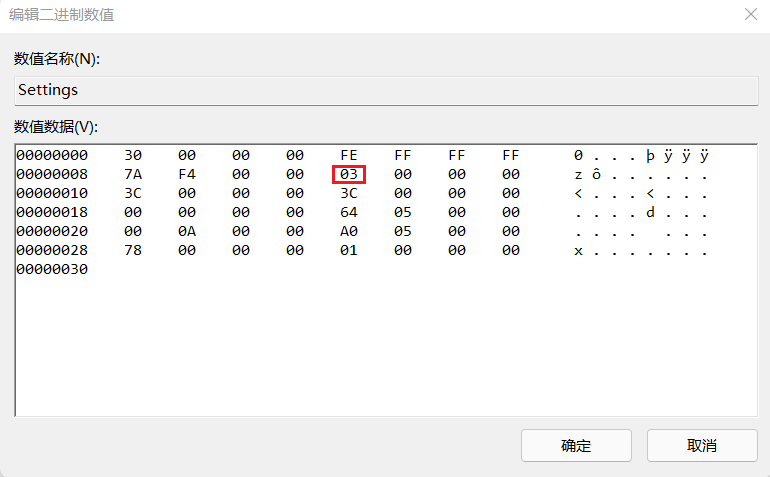
在打开的二进制编辑器中,找到红框标注的 03(FE 下方的那个),将其修改为 00(左)、01(上)、02(右),接着使用软媒魔方重启 Windows 资源管理器,即可改变任务栏位置。
经过测试,修改后确实可以改变任务栏位置,只不过体验并不怎么好。放在左右两侧会不停闪烁,放在上方虽然可以正常显示,但开始菜单会从下往上打开,而且只能在最左边显示。
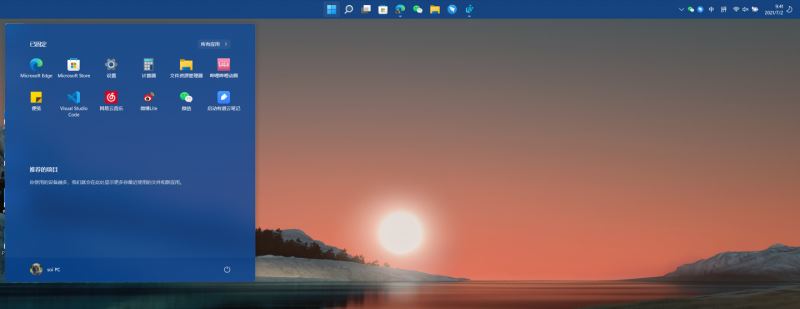
目前,Reddit 上已有用户针对 Win11 任务栏表示了自己的不满,@TPGJosh 发文要求微软重新考虑,并引起网友热议。
以上这里为各位分享了Win11移动任务栏位置的方法。有需要的朋友赶快来看看本篇文章吧!
 扫一扫,访问手机页面
时间:02-18
时间:02-18
时间:02-16
时间:02-17


2026-02-16

2026-02-18

2026-02-17
2026-02-18













