在easy uefi里怎么添加引导?下面是小编介绍easy uefi添加引导的方法步骤,有需要的小伙伴一起来下文看看吧,希望可以帮助到大家!
easy uefi怎么添加引导?easy uefi添加引导的方法步骤

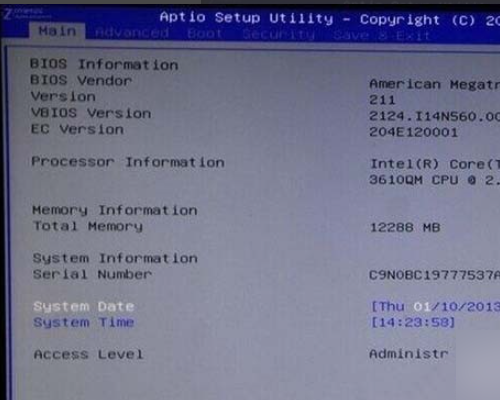
1、首先,在开机时按Esc/F2或者其他按键进入Bios界面。把安全启动[Secure BOOT],改为[Disable]有时候[Secure BOOT]又被写成快速启动[Fast BOOT],改为[Disable]。
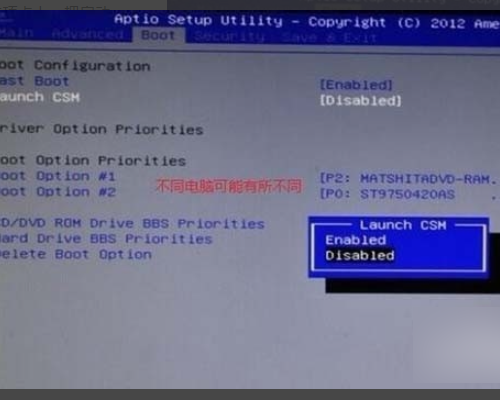
2、然后,在BOOT或Startup选项卡上,把启动模式[BootMode]改为传统模式[Legacy Mode有时候[BootMode]又被写成加载兼容性支持模块[Launch CSM],改为[Enable]。(CSM-兼容性支持模块)。
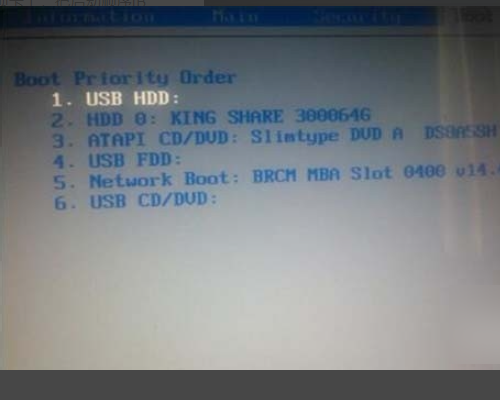
3、在BOOT或Startup选项卡上,把启动顺序[BootPriority]改为[Legacy First]。
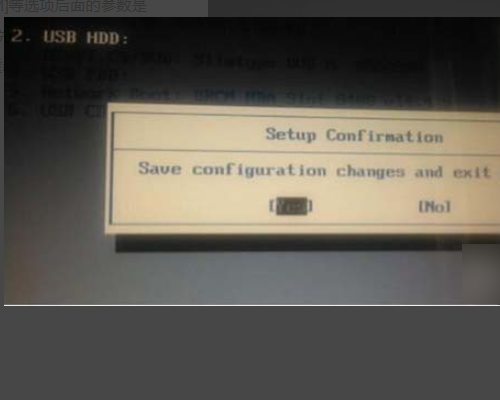
4、有些主板对UEFI做了保护,类似[Secure BOOT]和[Launch CSM]等选项后面的参数是灰色的,不可更改的先在Secure选项卡上对BIOS设置密码,待重新进入后,会发现参数已经支持更改了。
以上这里为各位分享了easy uefi添加引导的方法步骤。有需要的朋友赶快来看看本篇文章吧!
 扫一扫,访问手机页面

2026-02-16

2026-02-17

2026-02-17

2026-02-17














