一些酷家乐用户想利用酷家乐画多层楼房或者别墅图,不知道如何操作?今天小编就带大家来共同学习酷家乐画多层楼房或者别墅的方法,希望可以帮助到有需要的小伙伴哦,下面就是详细完整的操作步骤。
酷家乐怎么画多层楼房或者别墅?酷家乐画多层楼房或者别墅的方法

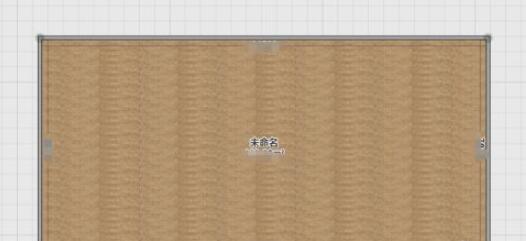
我们打开酷家乐绘制界面,导入一楼的平面图,或者是绘制一楼的平面布局。这里我们以一个简单的户型来演示,操作的方式都是一样的。绘制完成之后需要修改自己户型楼层的高度
然后我们想要绘制第二层,就点击界面上的楼层管理,我们点击新建一层。就是2楼,在2楼会自动的生成一个和一楼一样的户型,我们在这个框架上面修改墙体或者绘制二楼的户型即可。
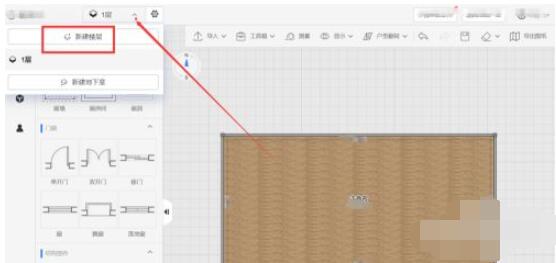
二楼的是不能直接导入CAD的,只能手绘,但是知道了一楼的框架,二楼还是很方便绘制的,结构和外墙都是一样的。我们绘制完成之后又可以新建三层的了。
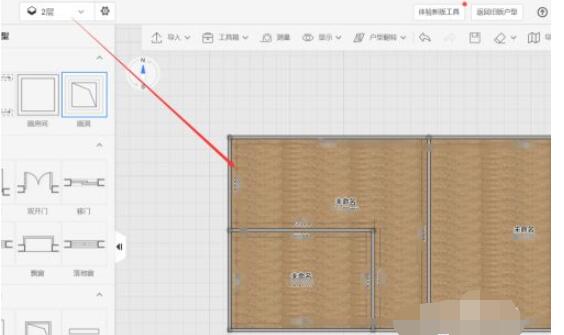
绘制完户型结构之后,我们会发现楼梯间是看不见上面的楼层的,上面的是看不见下面的。这是不科学的,顶面楼梯间都是有楼梯口的,不然没发放楼梯。
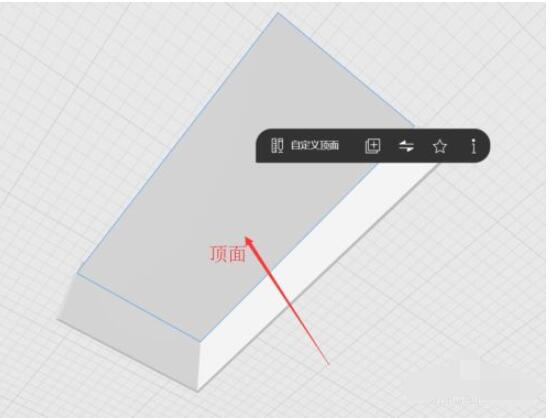
这个时候我们就需要用到画洞的工具了,我们不能直接在顶面画洞的,所以我们切换到2楼,然后在2楼的平面点击左侧的画洞工具,在2楼的地面上绘制楼梯口,具体的尺寸根据自己的户型来。绘制完成后可以调整尺寸的,所以不用怕画错。
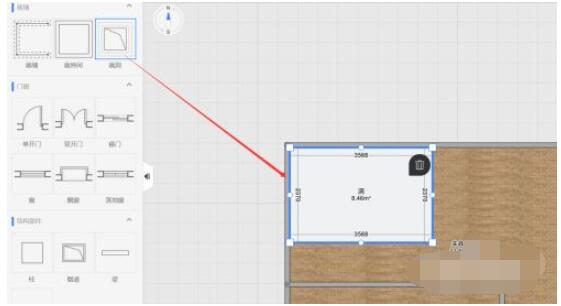
然后我们依次在上面的楼层绘制洞口,然后我们在下面的楼层就会看到顶面有个楼梯口,可以看见上面的内容,当然上面的也可以看见下面的。这个位置我们就可以放置楼梯
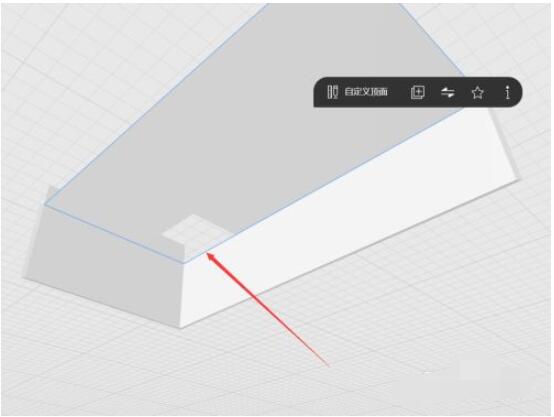
以上这里为各位分享了酷家乐画多层楼房或者别墅的方法。有需要的朋友赶快来看看本篇文章吧!
 扫一扫,访问手机页面
时间:02-18
时间:02-18
时间:02-17
时间:02-16


2026-02-17

2026-02-16

2026-02-17

英雄联盟手游萨勒芬妮对线怎么玩 英雄联盟手游萨勒芬妮对线攻略
2026-02-18













