小伙伴们你们知道在sai怎样设置图层面板显示位置呢?今天小编很乐意与大家分享sai图层面板显示位置设置步骤,感兴趣的可以来了解了解哦。
sai怎样设置图层面板显示位置 sai图层面板显示位置设置步骤

1、打开软件,然后选择一个合适的图像进行打开;
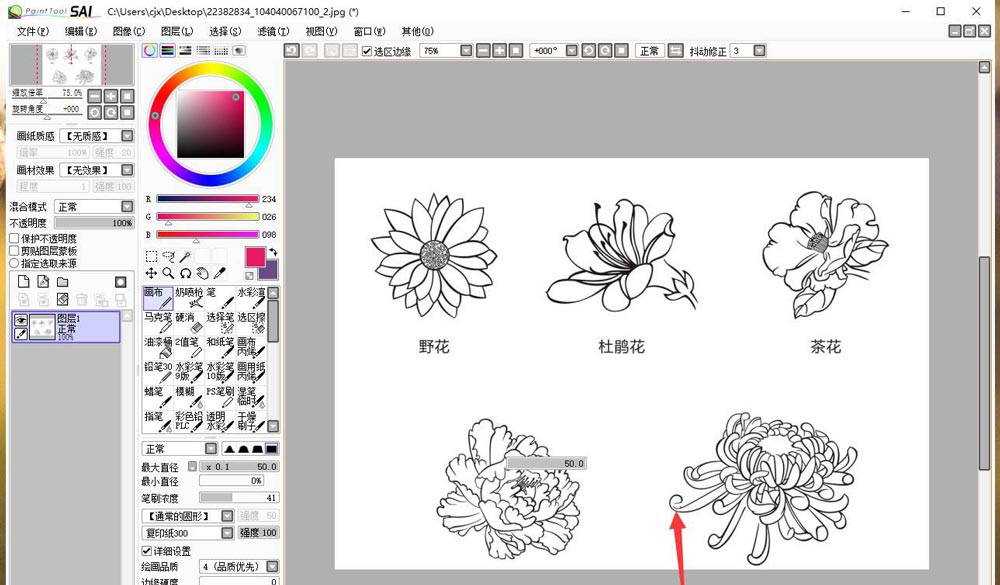
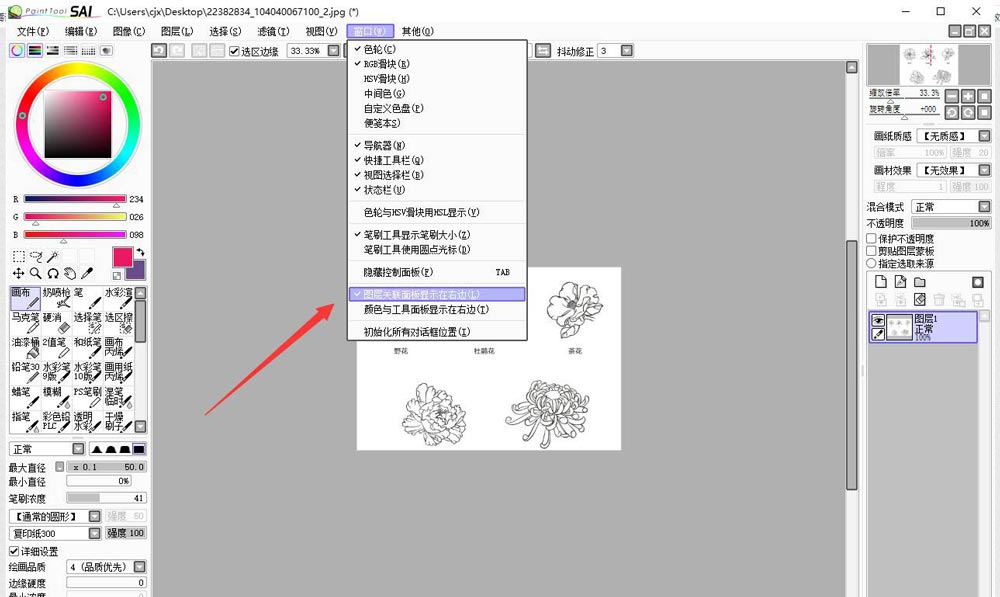
2、接着我们点击上方菜单栏的视图选项;
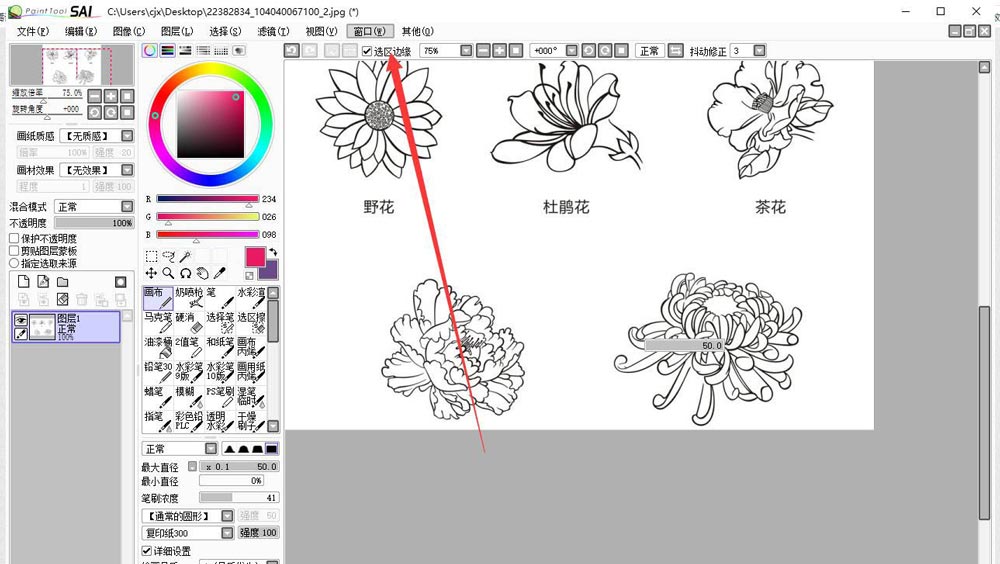
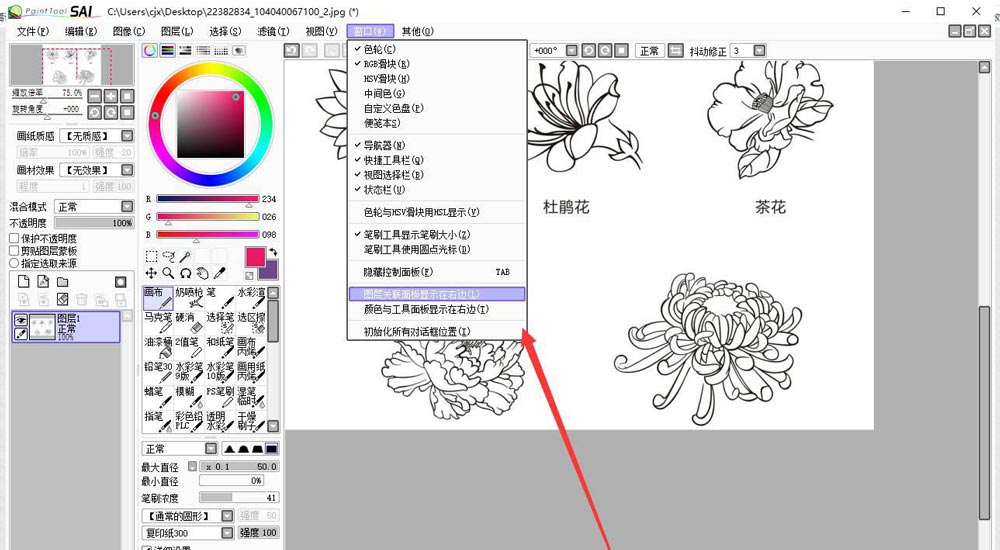
3、然后在下方弹出的选项中选择图层关联面板显示在右边;
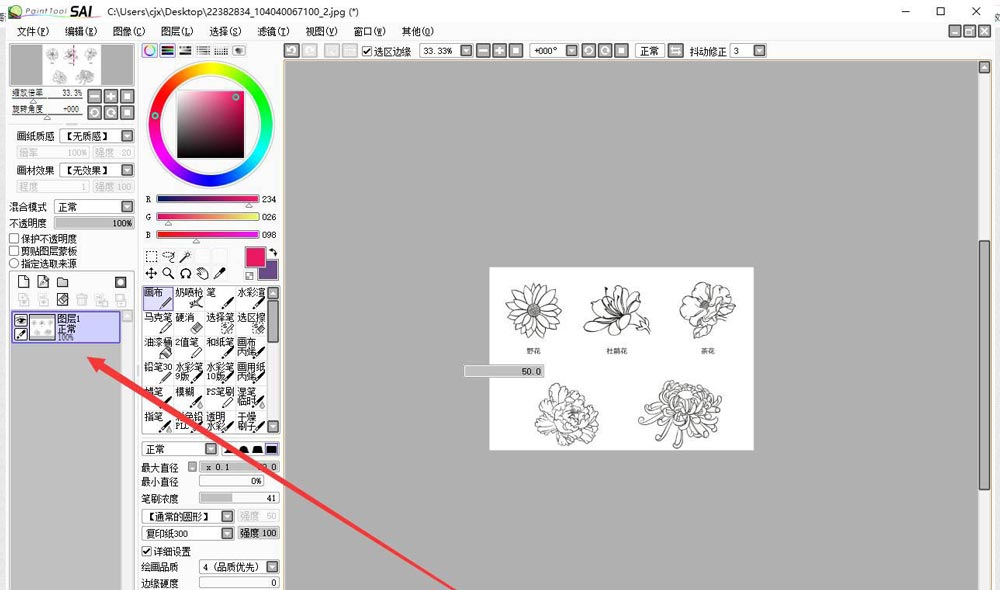
4、这时候我们看到图层面板在右侧显示了,如下图所示;
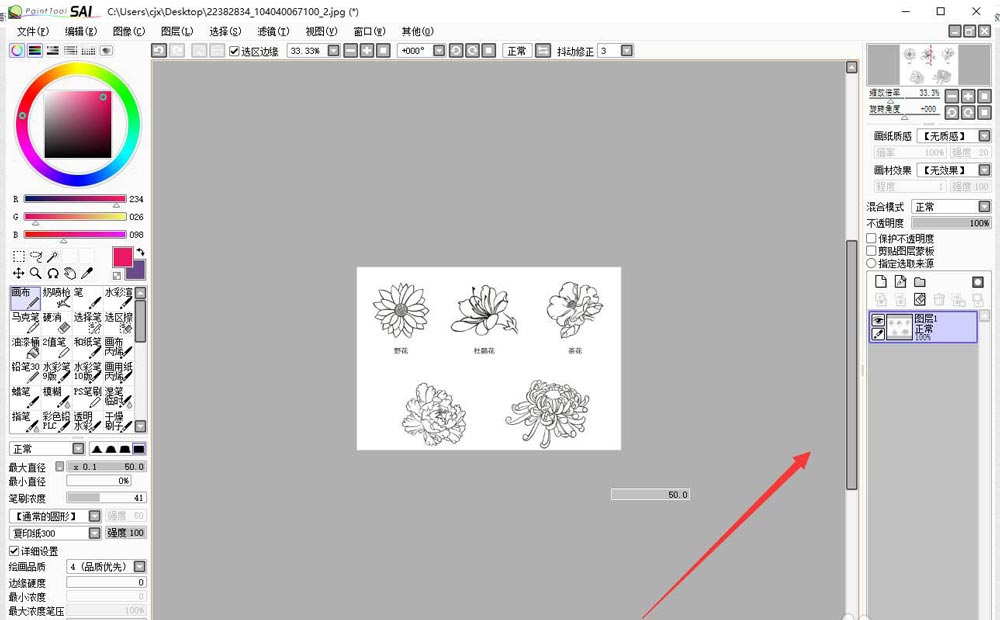
5、如果想要恢复原来默认情况,我们再次点击窗口--取消勾选图层关联面板显示在右边;
6、最后就可以看到图层面板还是在左侧了。
以上就是给大家分享的全部教程,更多精彩教程尽在下载之家!
 扫一扫,访问手机页面

2026-02-18

2026-02-18

2026-02-18
2026-02-16














