paragon ntfs for mac中的认证功能怎么使用呢,对于一些新手小白还是有难度的,不少用户都在咨询这个问题呢?下面就来小编这里看下paragon ntfs for mac中的认证功能使用方法吧,需要的朋友可以参考下哦。
paragon ntfs for mac中的认证功能怎么使用?paragon ntfs for mac中的认证功能使用方法

1、在系统偏好设置中打开这个软件,在界面中可以看到有多项设置,若你没有在mac中插入磁盘这些选项默认呈灰色状态,插入磁盘就可以进行使用了。直接点击“认证”按钮。
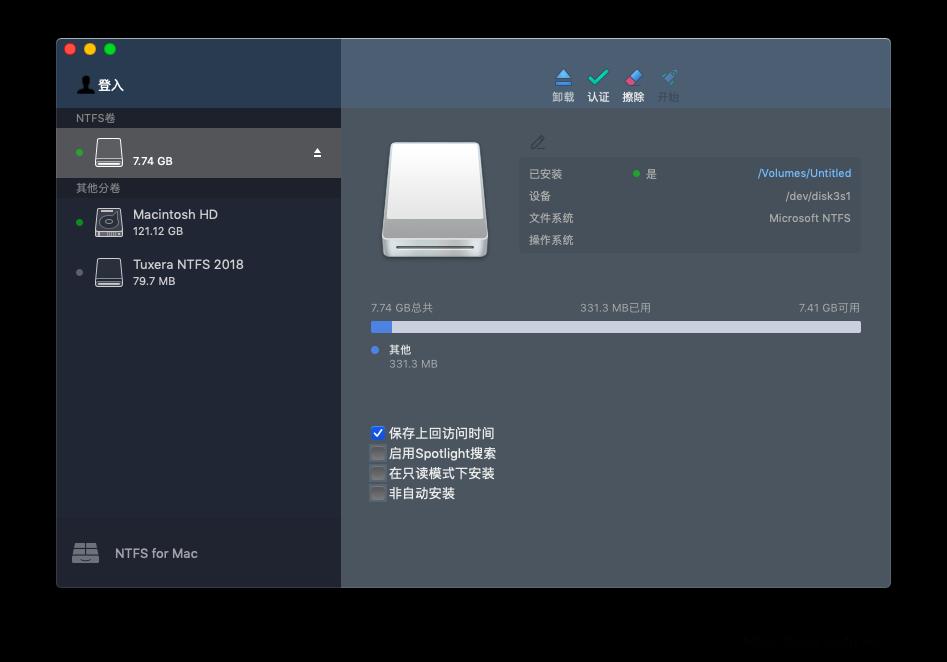
2、随后软件对磁盘开始扫描验证,若磁盘存在问题会跳出修复按钮,点击修复就可以完成操作,若磁盘正常则无需修复会自动完成扫描。
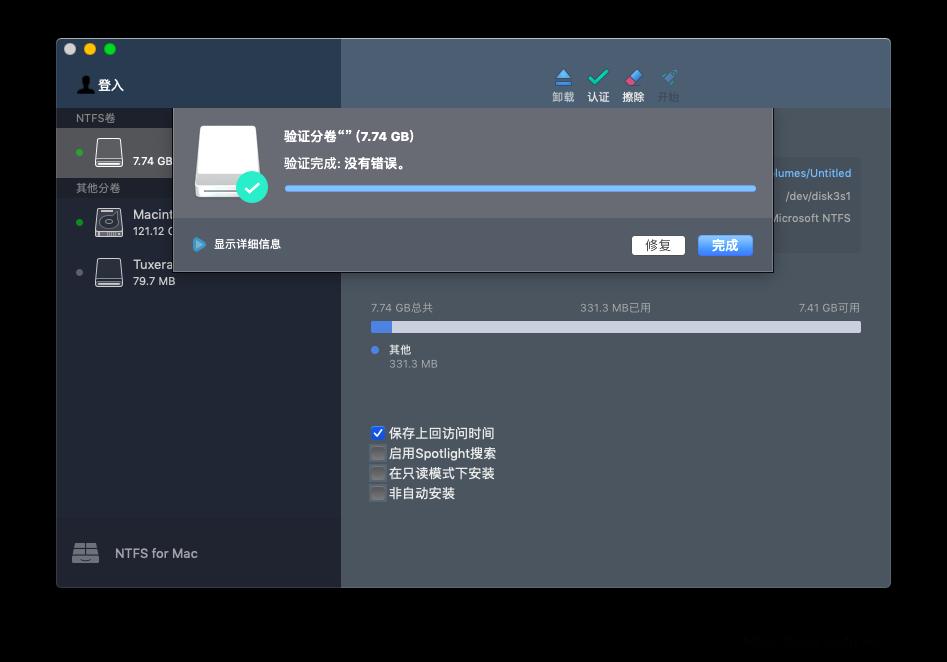
整体操作很简单,同时你还可以查看磁盘存在问题的详细信息,了解具体情况。
对于mac用户来说,paragon NTFS for Mac拥有这样的磁盘管理功能可以帮助我们解决很多磁盘问题,当然除了“认证”这个选项,其他设置我们也可以自己进行尝试,这样有利于我们更好地使用这款产品。这个可以帮助我们读写ntfs格式的磁盘,如果对 fat32和ntfs的区别这个问题有兴趣,可以登录paragon ntfs产品网站进行查看。
以上这里为各位分享了paragon ntfs for mac中的认证功能使用方法。有需要的朋友赶快来看看本篇文章吧!
 扫一扫,访问手机页面

摩尔庄园美美鱼有什么用 摩尔庄园美美鱼菜谱 摩尔庄园美美鱼能干嘛
2026-02-18

2026-02-18

怎么查询银行卡是否绑定其他微信号? 银行卡绑定微信号的查询方法
2026-02-16

天涯明月刀手游移花门派怎么样 移花职业技能属性介绍 天涯明月刀手游移花攻略
2026-02-18














