现在的二维动画一般都用Flash来制作,flash cs6怎么制作动画呢,话说不少用户都在咨询这个问题呢?下面就来小编这里看下flash cs6制作动画效果的教程吧,需要的朋友可以参考下哦。
flash cs6怎么制作动画?flash cs6制作动画效果的教程

1、首先,双击桌面上的“Adobe Flash Professional CS6”图标,打开Flash软件。
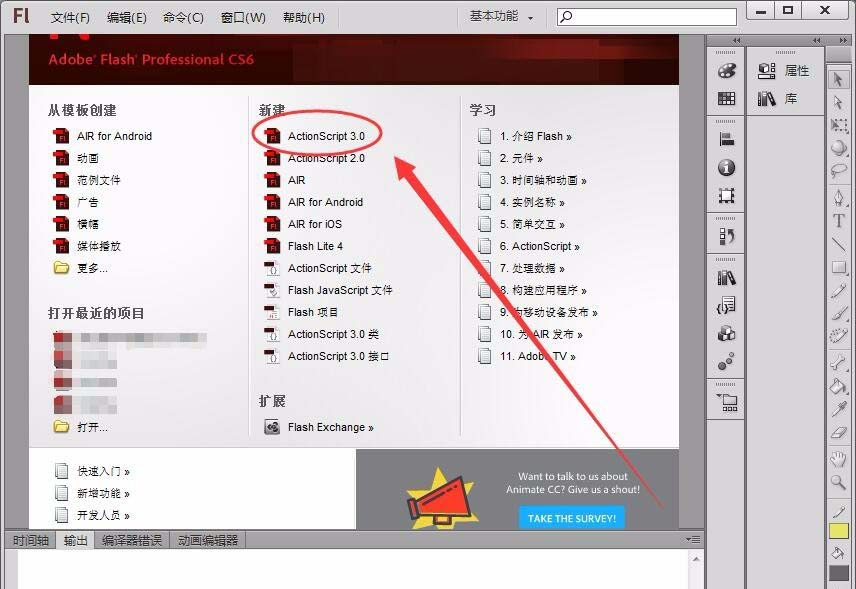
2、出现“欢迎屏幕”界面后,选择“ActionScript3.0”选项,新建一个Flash空白文档。
一、制作逐帧动画
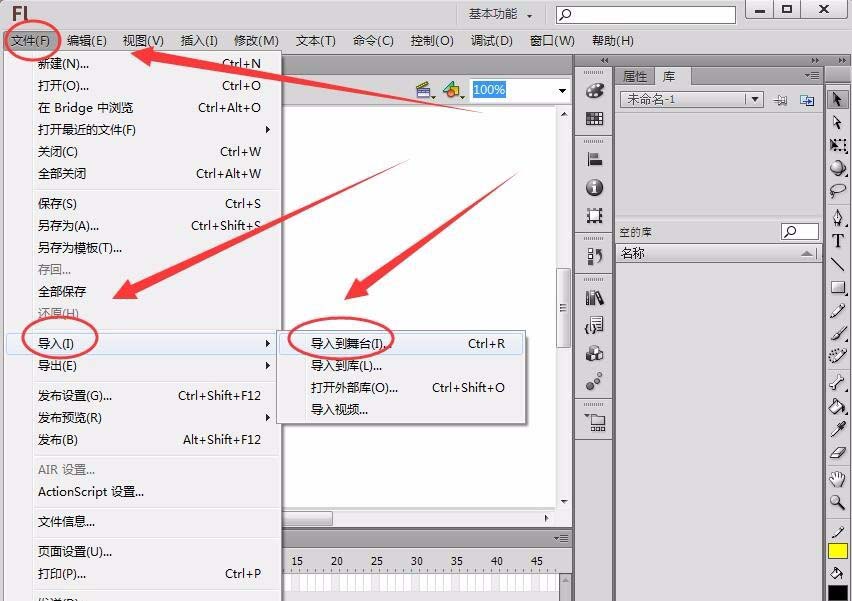
1、单击“文件”---->“导入”---->“导入到舞台”。
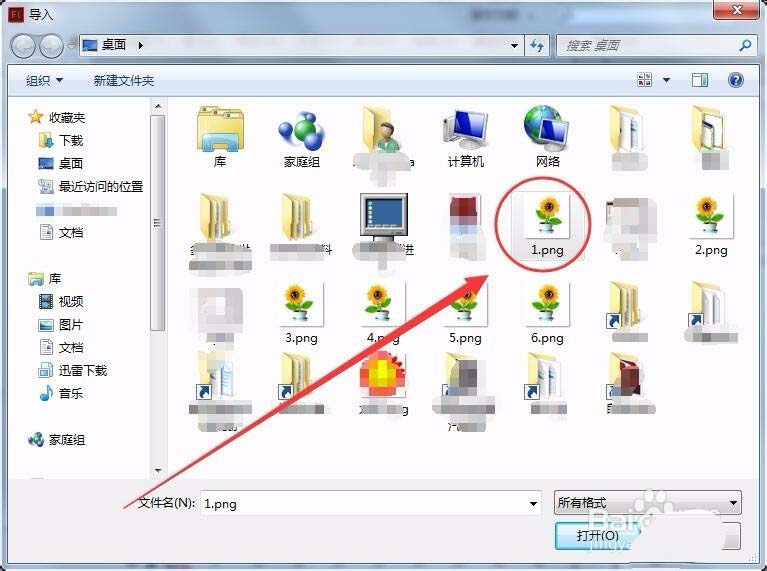
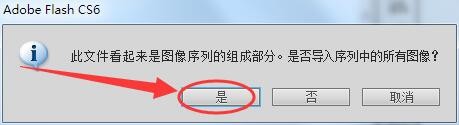
2、“导入”窗口中,选择要导入的图片,提示是否导入序列中的所有图片,单击“是”。
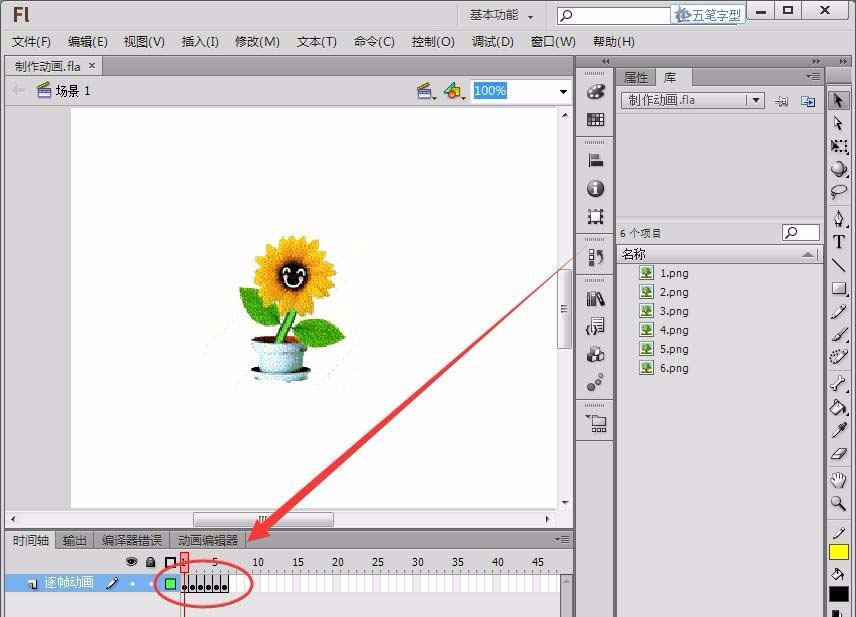
3、时间轴中,可以看到按顺序插入了一系列图片。
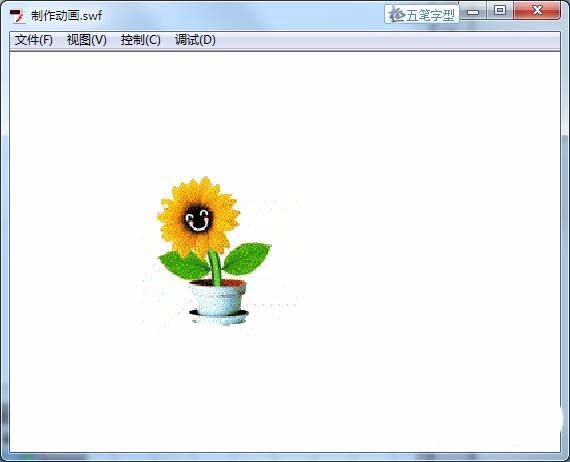
4、测试动画,可以看到插入的小花动起来了,一个逐帧动画就做好了。
以上就是小编给大家带来的全部内容,大家都学会了吗?
 扫一扫,访问手机页面

《Escape Room圣诞节》全关卡图文攻略|画展密码详解
2026-02-17

2026-02-18
2026-02-18
2026-02-18














