WPS是工作中经常会使用到的办公软件,那么WPS如何制作双坐标图表呢?下面小编就为大家详细的介绍一下,大家感兴趣的话就一起来了解下吧!
WPS如何制作双坐标图表 WPS制作双坐标图表方法

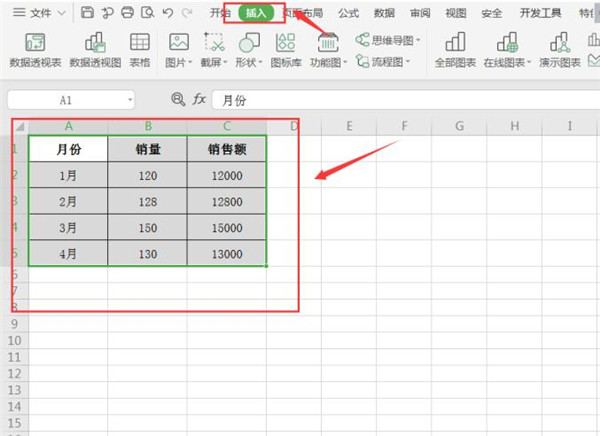
首先,打开我们的Excel表格,输入数据:

然后,我们选中数据域区域,切换到【插入】页面:
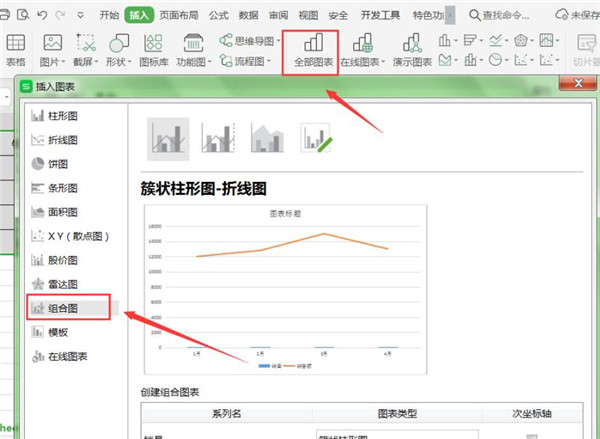
接着,我们单击【全部图表】控件,选择其中一种图表,在这里我们选中组合图:
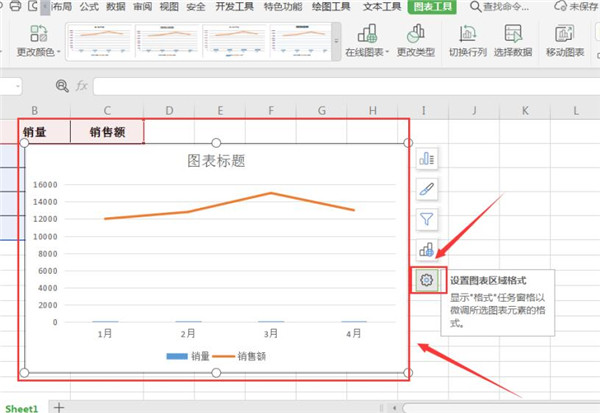
选中图表区域,单击【设置图表区域格式】快键键:
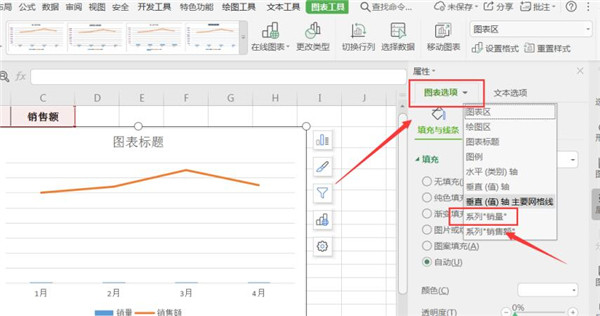
在弹出的属性面板中,展开【图表选项】,我们选择数值较小的系列,即【系列“销量”】:
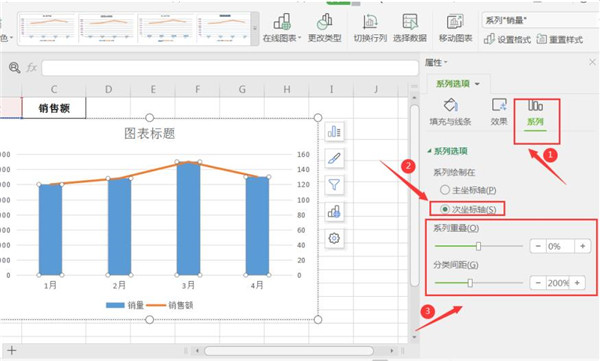
最后,切换到【系列】页面,选择【次坐标轴】,将【系列重叠】数值设置为0,【分类间距】设置为“200%”即可:
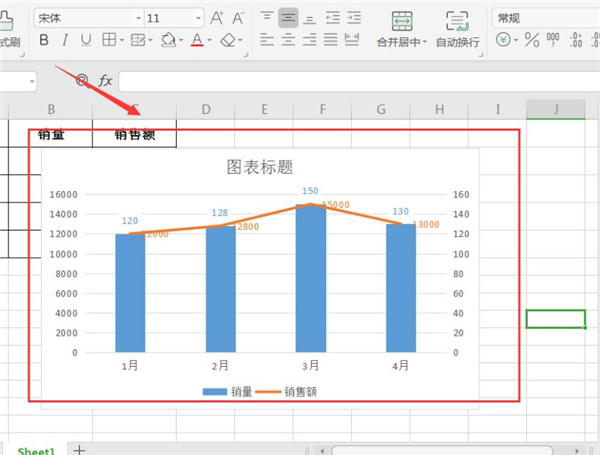
为了让图表更好看,我们添加上数据标签,这样一个双坐标图表就完成了:
以上就是WPS制作双坐标图表方法,还希望能够帮助到大家。
 扫一扫,访问手机页面

2026-02-17

2026-02-18
2026-02-16

2026-02-17














