Word文档是大家经常会使用的的编辑工具,还有许多小伙伴不清楚该如何调整Word文档中页面顺序,下面就为大家分享Word文档调换页面顺序操作方法,有需要的可以来了解了解哦。
Word文档怎么调换页面顺序?Word文档调换页面顺序操作方法

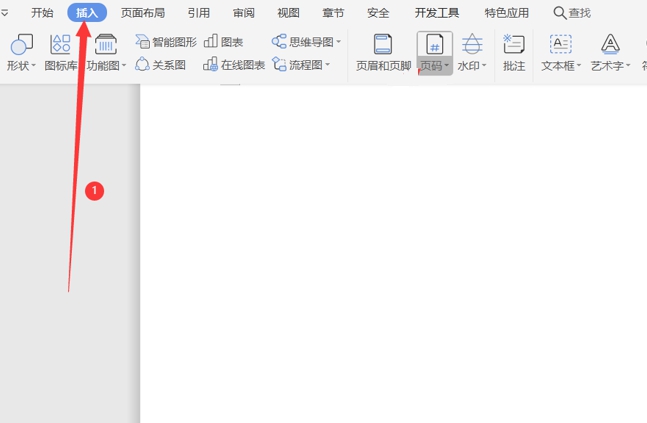
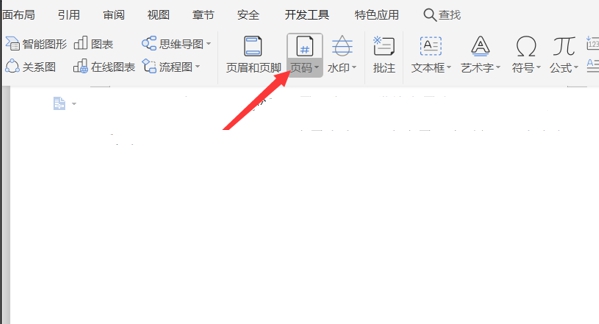
第一步,首先打开Word文档进入先在顶部的工具栏中选择“插入”,点击“页码”。
第二步,系统跳出一个对话框,先按照默认选择“确定”。
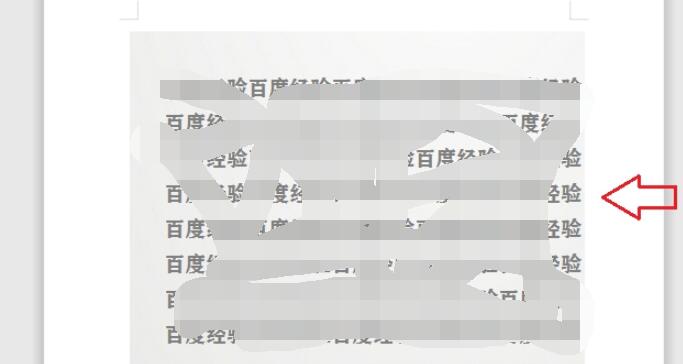
第三步,现在要把第一页和第二页的内容替换掉,首先把第一页的内容全部复制。

第四步,然后要把它剪切掉,可以选择快捷剪切键“CTRL+X”。
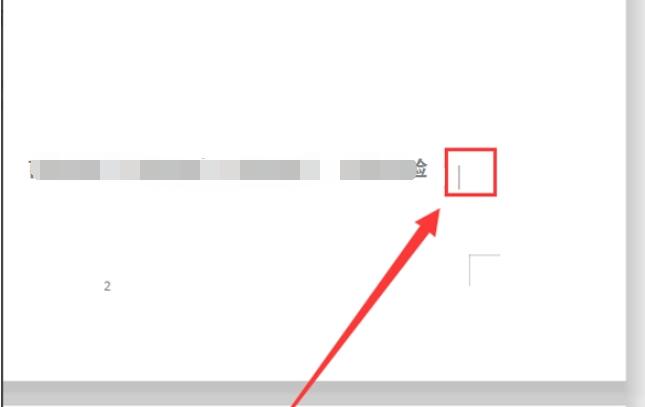
第五步,按键盘“CTRL+V”粘贴就好啦。
以上这篇文章就是Word文档调换页面顺序操作方法,有需要的小伙伴快来学习一下吧!
 扫一扫,访问手机页面

2026-02-18

2026-02-18

2026-02-18

2026-02-18














