一些小伙伴还不会用Photoshop让模糊图标变清晰,下面小编给大家整理了相关步骤介绍,感兴趣的小伙伴不要错过哦!
Photoshop怎样把模糊图标变清晰?Photoshop让模糊图标变清晰教程

我们以下面的这张图标为例子,可以看到边缘很模糊而且有锯齿。

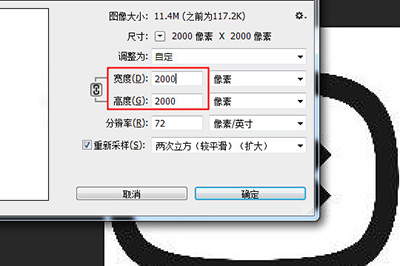
我们先按【编辑】-【图像大小】,将图像的高宽像素都放大十倍,也就是乘以10。
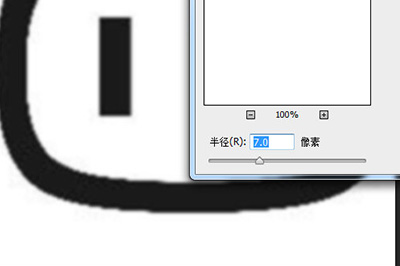
接着使用【滤镜】-【模糊】-【高斯模糊】,模糊7个像素点。
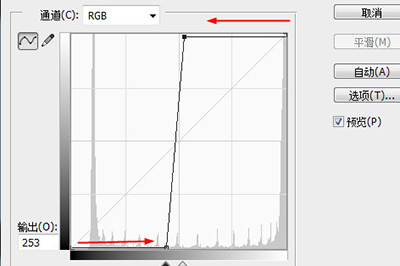
最后我们点击【编辑】-【调整】-【曲线】,将右上角的点和左下角的坐标点分别往中间拖动,知道图标的边缘变得清晰可见。
最后调整好之后,你的图标就变得非常的清晰啦,效果很棒。

以上这篇文章就是Photoshop让模糊图标变清晰教程,有需要的小伙伴快来学习一下吧!
 扫一扫,访问手机页面

金铲铲之战S14第二人格阵容搭配攻略:6圣灵4重装体系核心玩法
2026-02-17
2026-02-17

2026-02-18

2026-02-16














