新版edge浏览器怎么设置默认主页?很多用户不太熟悉这个浏览器怎么用?下面小编给大家带来新版edge浏览器设置默认主页教程,一起来看看吧。
新版edge浏览器怎么设置默认主页 新版edge浏览器设置默认主页教程

1、打开Edge浏览器以后,默认会显示微软的主页面,如果我们想要设置自己的个性化主页,就需要点击窗口右上角的“...”省略号选项按钮;
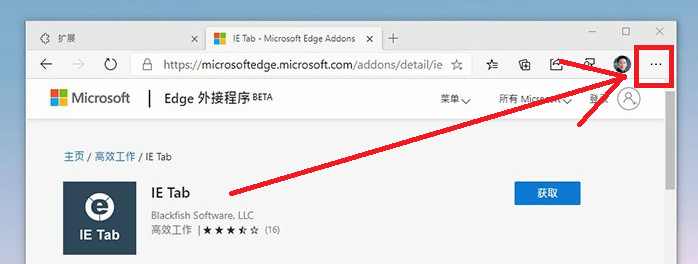
2、接着请在菜单栏中点击“设置”一栏选项,如下图所示,点击进入到设置界面;

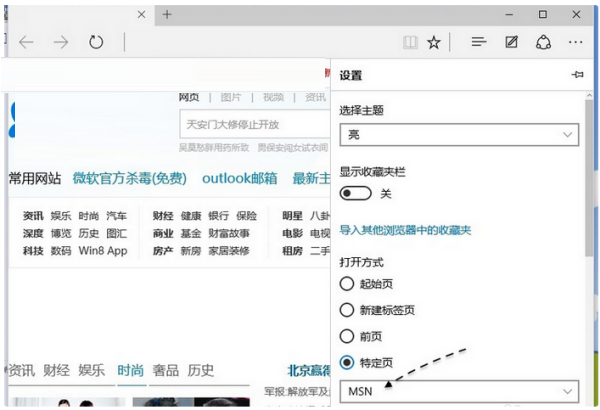
3、随后可以看到特定页一栏,显示当前为浏览器主页,点击它选择不同的选项;
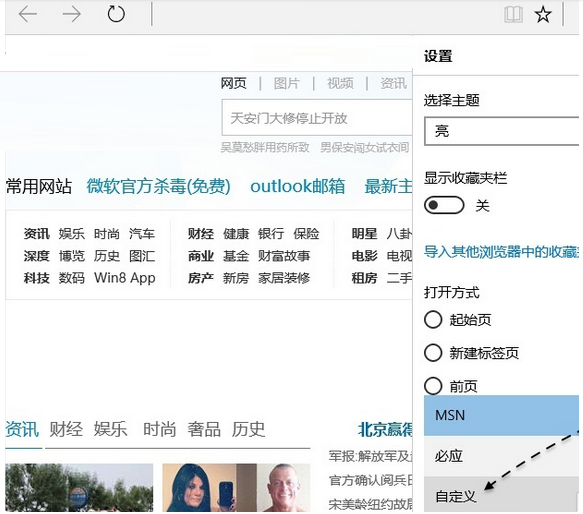
4、然后紧接着我们需要点击“自定义”一栏,这样可以输入想要设定的主页进行设置;
5、随后建议把当前 Edge 浏览器中的主页,点击按钮把原来的主页网址删除掉;
6、接着便可以输入我们想要为 Edge 浏览器设置的主页网址了,输好以后按下回车键便可以了,当设置好以后,关闭当前的 Edge 浏览器,再重新打开。
以上就是新版edge浏览器怎么设置默认主页的全部内容,更多精彩教程尽在下载之家!
 扫一扫,访问手机页面

2026-02-18

2026-02-18

2026-02-16

2026-02-18














