有些朋友使用CorelDraw X4软件时,不清楚怎么调整分辨率?下文就是CorelDraw X4调整分辨率的具体方法介绍,希望大家喜欢。
CorelDraw X4调整分辨率的具体方法介绍

方法一:转换为位图
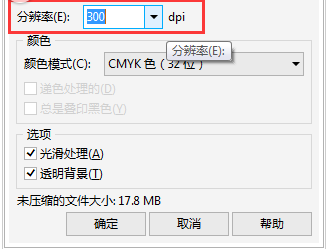
若已经将位图导入到绘图页面中,则可以执行“位图>转换为位图”命令,在弹出的“转换为位图”对话框中,调整其分辨率即可,如图所示。
方法二:位图菜单下的重新取样
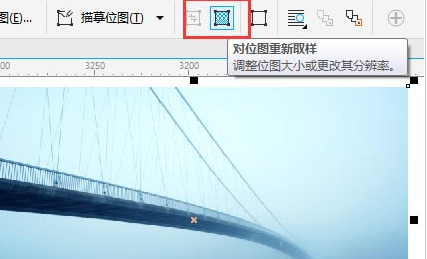
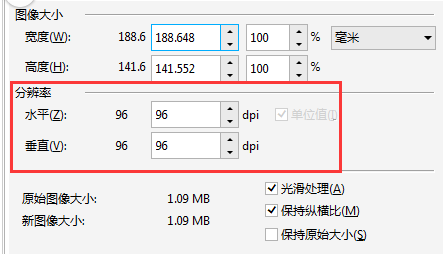
除了上面的两种方法,还可以执行“位图>重新取样”命令(也可以单击属性栏对位图重新取样按钮),在弹出的“重新取样”对话框中设置图像大小和分辨率,如图所示。
方法三:导入时重新取样并装入
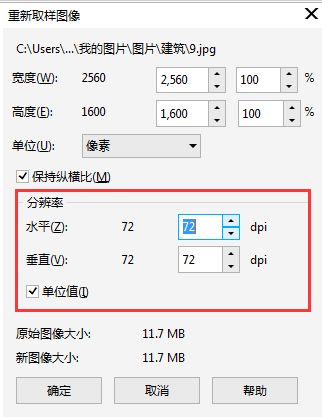
我们按Ctrl+I,在导入位图时,可以单击导入按钮右侧三角符号,从下面的选项中选择“重新取样并装入”命令。
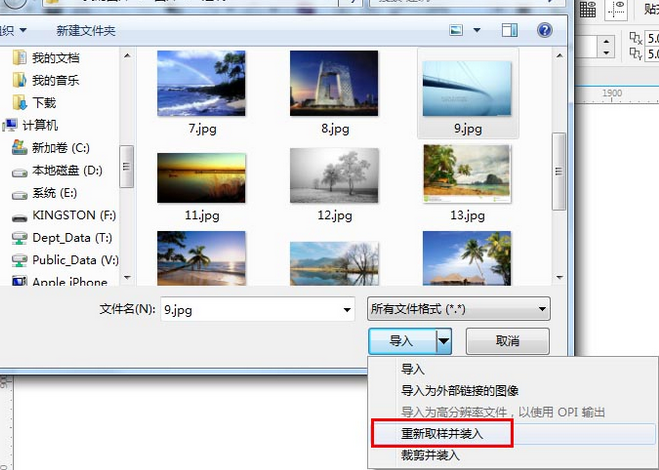
然后我们在弹出的“重新取样图像”对话框中,可更改位图图像分辨率等参数,如图所示。
看完关于CorelDraw X4调整分辨率的具体方法介绍后,大家是不是都学会了呀!
 扫一扫,访问手机页面


2026-02-16

2026-02-18

2026-02-17

2026-02-17













