想必大家都应该知道CorelDraw X4吧,你们知道左侧工具栏怎么设置显示吗?不清楚的朋友可以去下文学习一下CorelDraw X4左侧工具栏设置显示的详细方法吧。
CorelDraw X4左侧工具栏设置显示的详细方法

我们先打开CorelDraw X4软件,整个软件布局是这样的,看一看左侧是有工具栏的
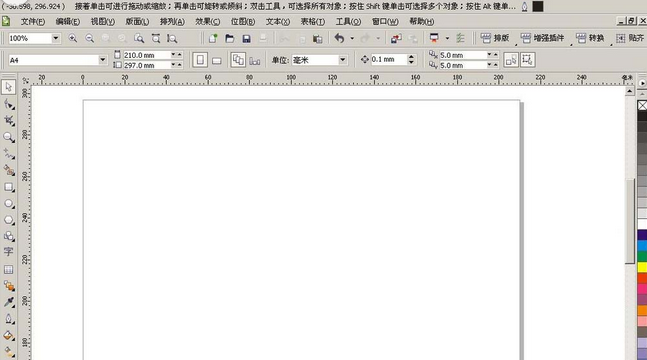
但是现在是不是成这样了?原本在左侧的工具栏没有了
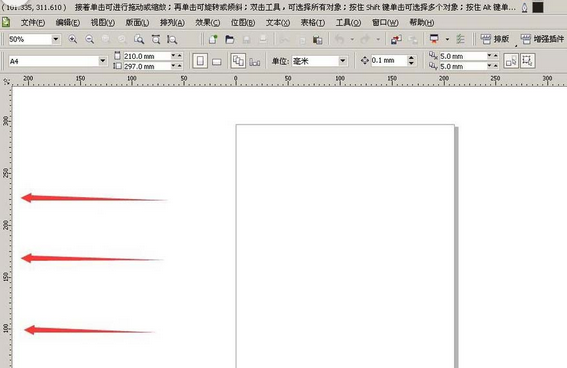
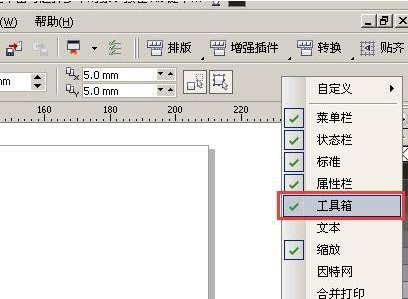
这时我们将鼠标放在菜单栏的空白处,单击鼠标右键
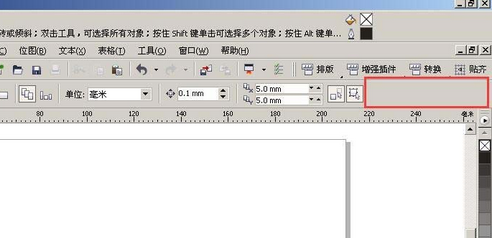
然后在出来的选项栏里,看到工具栏一栏没有勾选
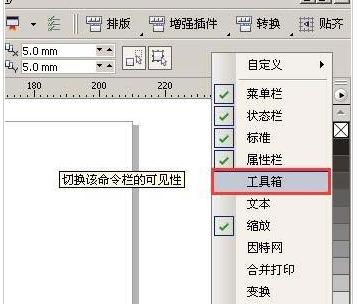
再用鼠标点一下,就算是勾选了,工具栏会直接弹出来
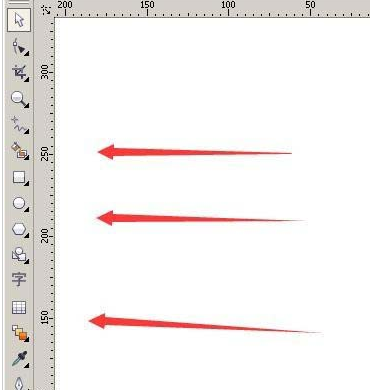
最后会发现左侧的工具栏已经出来了
以上就是CorelDraw X4左侧工具栏设置显示的详细方法,大家是不是都明白了呀!
 扫一扫,访问手机页面

光遇12月27日宴会代币在哪里,12月27日宴会代币位置分布
2026-02-18

2026-02-18

2026-02-22

逆水寒手游勘谜者隐藏身份怎么解锁,谜题探索:隐藏身份揭示指南
2026-02-17














