想必大家都应该知道谷歌浏览器吧,你们知道怎么导入书签吗?不清楚的朋友可以去下文学习一下谷歌浏览器(Google Chrome)导入书签的具体操作步骤哦。
谷歌浏览器(Google Chrome)导入书签的具体操作步骤

我们先进行打开电脑中已经安装好的谷歌的浏览器的,进行点击谷歌浏览器中菜单的选项。
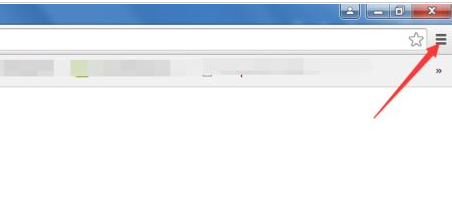
然后我们点击谷歌浏览器的中的下拉的列表中的“书签”的选项。
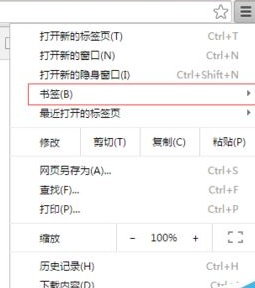
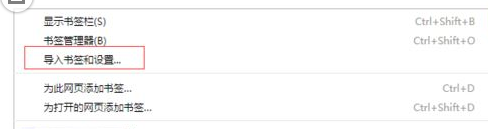
这时进行点击完书签之后,就会弹出了下一级的菜单中的,进行选择“导入书签和设置”的选项菜单。
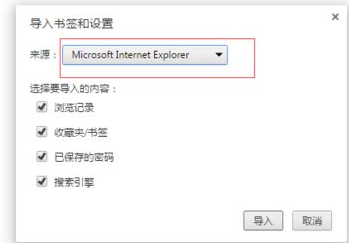
然后就会弹出了一个导入书签和设置的选项框,然后在来源的进行选择浏览器,点击”导入“的选项。
我们就可以看到导入了书签成功的提示的信息。
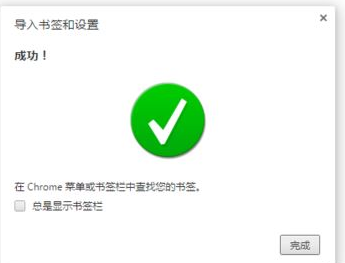
最后我们可以到浏览器的中的书签中更多的选项,可以显示出浏览器的的书签内容。
上文讲述的就是谷歌浏览器(Google Chrome)导入书签的具体操作步骤,大家可以自己也去试试哦!
谷歌浏览器 | |
主页怎么自定义 | 设置显示书签栏/a> |
设置兼容模式 | 注册谷歌账号 |
 扫一扫,访问手机页面
时间:02-18
时间:02-16
时间:02-16
时间:02-17


2026-02-16
2026-02-18
2026-02-16

动物大联盟12月兑换码,动物大联盟12月兑换码大全最新2022
2026-02-18













