今天小编讲解了会声会影怎样去除视频噪音操作步骤,下文就是关于会声会影去除视频噪音的操作内容,一起来学习吧!
会声会影怎样去除视频噪音 会声会影去除视频噪音的操作内容

一、通过音频滤镜降噪
1、首先将视频素材导入到视频编辑软件的视频轨上,选中视频后右击,选择“分离音频”,然后再声音轨上就会出现视频的声音,
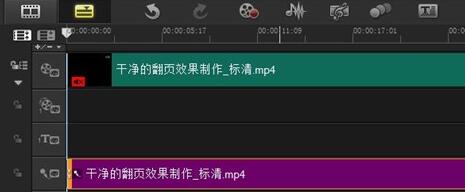
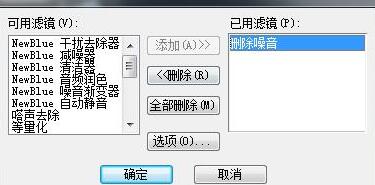
2、双击音频文件,在弹出的“音乐和声音”选项中,选择“音频滤镜”,在弹出滤镜设置对话框中选中“删除噪音”,单击“添加”按钮,将滤镜添加到右侧列表框内。
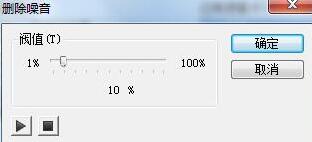
3、单击“选项”,在弹出的对话框中通过设置“阀值”来消除噪音,可以边调整阀值边听噪音消除情况。
二、借助Adobe Audition
若觉得会声会影自带的去噪功能还不能达到你的要求的话,那么可以借助专业的音频软件。
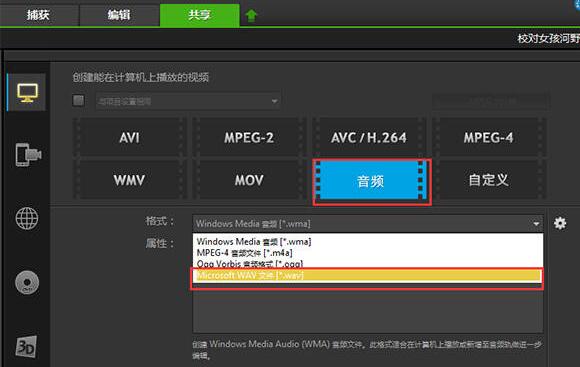
1、把视频导入到会声会影打开,直接点击右上角的分享,选择音频,下拉框中把格式改为wav ;
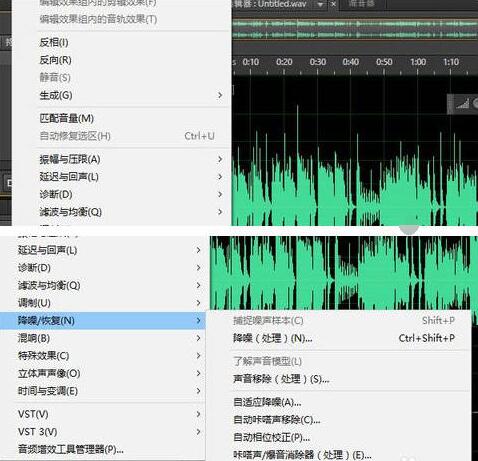
2、将导出的.wav文件拖到audition上面,菜单中选择,效果,降噪/恢复,降低嘶声。应用后保存退出;
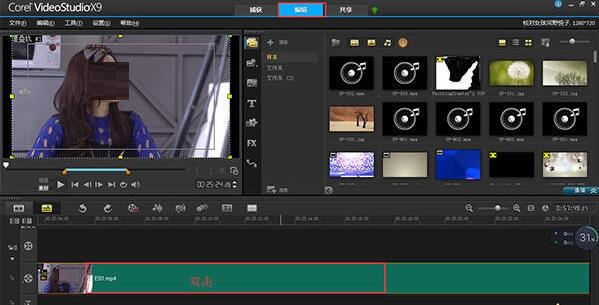
3、然后回到会声会影中点击中间的编辑按钮,双击下方时间轴中的视频;
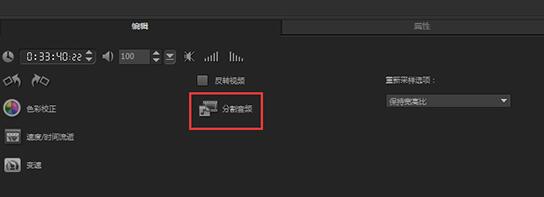
4、在编辑窗口中选择“分割音频",完成后视频下方会多出一条音轨,直接把音轨上的原声音删掉;
5、在声音轨上右键单击选择“插入音频——到声音轨”把去过噪音的音频文件导入进来,然后点击右上角分享成需要的视频格式;
还不会清除声会影去除视频噪音的相关操作的朋友们,不要错过小编带来的这篇文章哦。
 扫一扫,访问手机页面
2026-02-18
2026-02-18
2026-02-18

2026-02-18














