近日有一些小伙伴咨询小编关于Excel中vlookup函数怎么用呢?下面就为大家带来了Excel使用vlookup查找项目相关方法,有需要的小伙伴可以来了解了解哦。
Excel中vlookup函数怎么用 Excel使用vlookup查找项目方法

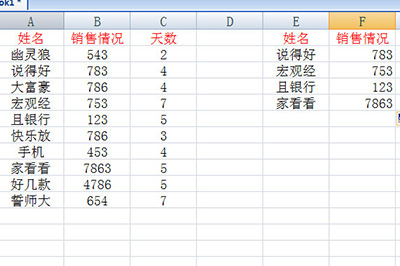
我们以下方的这个表格为例子,左边是要查询的表格,右边是查询结果统计表格。
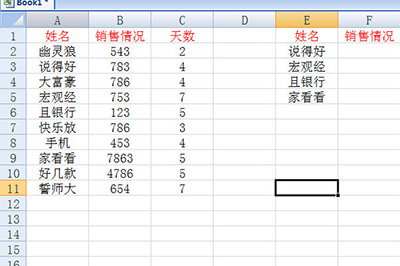
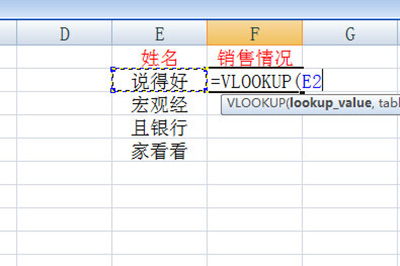
我们首先在右边的表格输入=VLOOKUP函数,接着我们选择要查找的条件,这里我们需要使用姓名进行查找,所以选择姓名单元格。
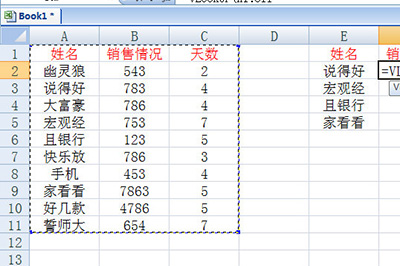
然后我们要框选查找的范围,也就是左边的表格。
接着我们需要输入要查找的目标值所在的列数,这里的列数为销售情况在第2列,所以我们输入2。
再我们需要确定查找方式,在函数里输入0,表示的是精确查找。最后填写好右括号,按下回车。
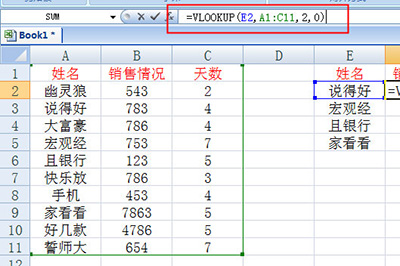
这样一来,一个表格的销售情况就被精准的提取出来啦,然后我们下拉填充单元格,每个人物的数据都被准确无误的提取出来,非常的轻松。
怎么样是不是非常的简单呢,那些还在鼠标上下滚来滚去查找人员的用户赶紧去用这个函数来做到事半功倍的效果吧。
以上就是Excel使用vlookup查找项目方法的全部内容,更多精彩教程尽在下载之家!
 扫一扫,访问手机页面

2026-02-18

2026-02-18

2026-02-18
2026-02-16














