你们知道雨课堂怎么插入视频吗? 下面感兴趣的小伙伴就和小编一起学习一下雨课堂插入视频的具体操作步骤吧!
雨课堂插入视频的具体操作步骤

1、首先需要先进入到雨课堂软件内,一共有两种方法可以帮助大家插入视频,分别是“插入慕课视频”与“插入网络视频”功能,先来说说插入慕课视频的方法,直接在上方的栏目中点击“插入慕课视频”选项,此功能可以帮助用户将资料库中的慕课视频片段插入幻灯片中,如下图所示:

2、弹出插入视频的选项,用户可以根据自己的需要进行搜索,小编这里随意点击一个视频主题,接着在主题选择章节中的视频,如下图所示:

3、选择视频后,可以在预览视频中查看刚刚选择的视频,视频的标题、课程、章节与主讲都能够在其中看到,确认此视频是自己需要的,即可点击“插入视频”选项往课件中插入与添加视频,如下图所示:

4、可以在当前的课件中看到已经成功添加的视频片段,如下图所示:

5、下面来说说怎么利用“插入网络视频”功能插入视频,用户在点击此选项后将会出现输入视频播放页地址的创建,用户可以添加YouTube、哔哩哔哩动画、腾讯或优酷的视频地址,添加完成后点击“确定”即可,如下图所示:

6、可以看到网络视频已经成功插入了,它与慕课视频一样,都是可以随意调整视频框的大小与位置,如下图所示:

以上就是雨课堂插入视频的具体操作步骤,希望可以帮到大家。
 扫一扫,访问手机页面
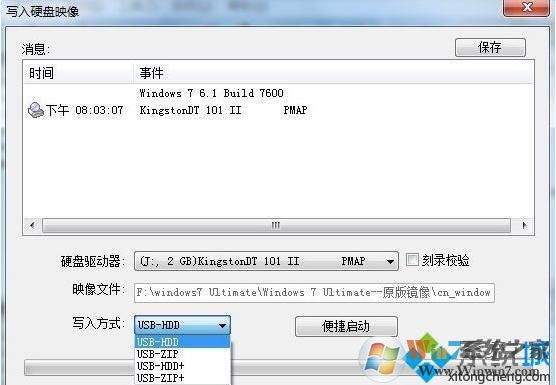
U盘写入方式USB-HDD/HDD+/ZIP/ZIP+要选哪个区别介绍!
2026-02-16

2026-02-18

燕云十六声割以永治奇遇怎么完成,割草传奇:永恒治愈的冒险指南
2026-02-17

2026-02-18














