今天小编就带大家来共同学习AutoCAD2017标注公差的操作方法,希望可以帮助到有需要的小伙伴哦,下面就是详细完整的操作步骤。
AutoCAD2017标注公差的操作方法

首先,所画的图形如图所示。
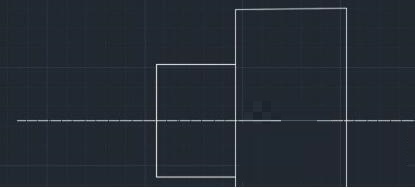
第一种方法是,选择线性标注或输入快捷键“dli”,选取两点之后拉出不动,输入“T”回车,进行文字标注,输入“%%c70%%p0.003”回车即可。
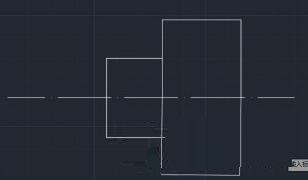
第二种方法是,选择线性标注后,按d快捷键进入标注样式管理器。
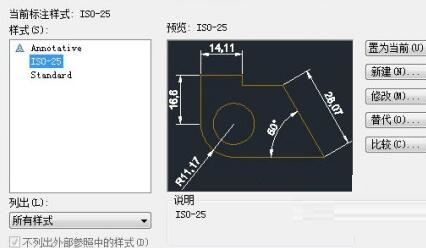
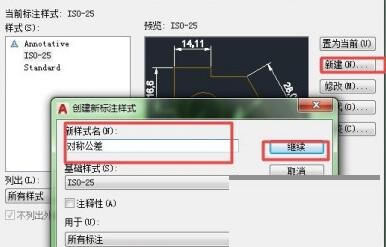
在标注样式管理器中选择新建。弹出“创建新标注样式”快捷键,输入样式名为“对称公差”后,选继续。
在“新建标注样式:对称公差”对话框,选择“公差”一栏,将“方式”改为“对称”,“精度”改为“0.000”,“上偏差”改为“0.003”。

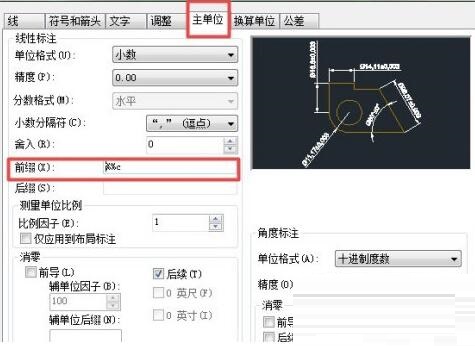
在“主单位”这一栏的“前缀”里填“%%c”。并按“确定”。
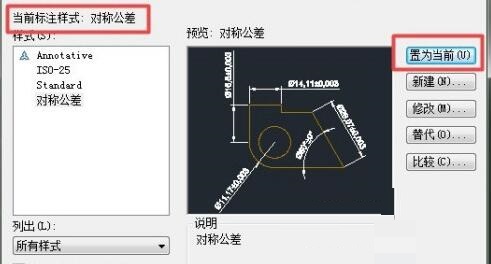
在“标注样式管理器”中选择“置为当前”,即可。
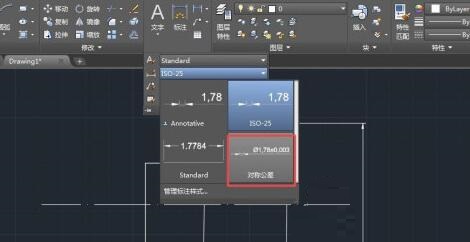
点击注释倒三角形,出现下拉菜单选择“对称公差”也一样。
上文就讲解了AutoCAD2017标注公差的操作方法,希望有需要的朋友都来学习哦。
 扫一扫,访问手机页面

2026-02-17

哈利波特魔法觉醒禁忌卡牌有哪些 哈利波特魔法觉醒禁忌卡牌推荐
2026-02-18

2026-02-17

2026-02-17














