小伙伴们你们知道word怎样打开启动时自动模板文档呢?今天小编很乐意与大家分享word启动时自动打开模板文档的方法,感兴趣的可以来了解了解哦。
word怎样打开启动时自动模板文档 word启动时自动打开模板文档的方法

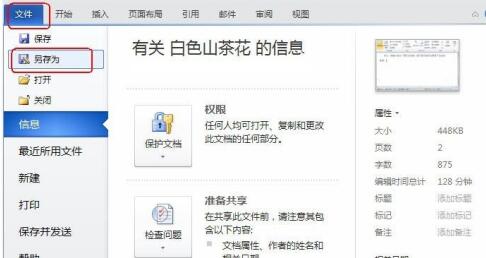
打开一个要保存为模板的文档,选择【文件】-【另存为】命令,
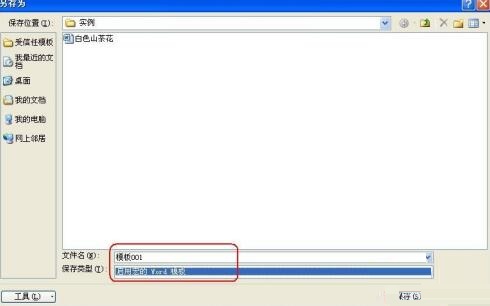
在打开的对话框中选择保存位置,在”保存类型”下拉列表框中选择“启用宏的Word模板”选项,设置文件名 为001,单击【保存】按钮保存模板,
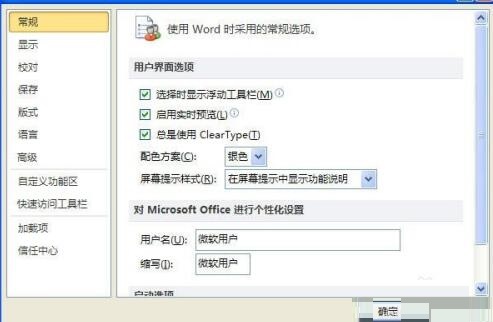
选择【文件】-【选项】命令,打开“Word选项“对话框,
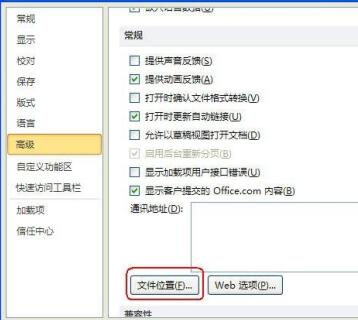
选择“高级”选项卡,在“常规”栏中单击【文件位置】按钮,
打开“文件位置”对话框,在“文件类型”列表框中选择“用户模板”选项,单击【修改】按钮,
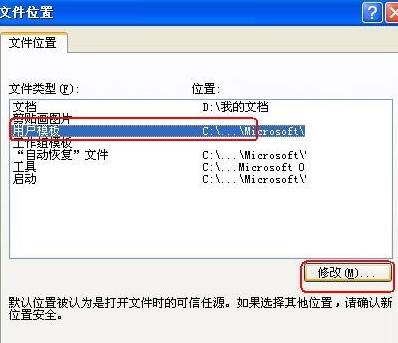
在打开的“修改位置”对话框中选择保存的模板所在的文件夹,单击【确定】按钮返回“文件位置”对话框,依次关闭所有对话框。
设置后关闭word程序,并重新启动,word将自动打开“模板001”的模板文档。
上面就是小编为大家带来的使word启动时自动打开模板文档的简单教程,一起来学习学习吧。相信是可以帮助到一些新用户的。
 扫一扫,访问手机页面

2026-02-18

2026-02-18

2026-02-17

崩坏星穹铁道3.0命运重渊启目录位置在哪:详细指南与全收集攻略
2026-02-17














