今天小编讲解了AutoCAD2017如何绘制三维图操作步骤,下文就是关于AutoCAD2017绘制三维图的详细步骤,一起来学习吧!
AutoCAD2017绘制三维图的详细步骤
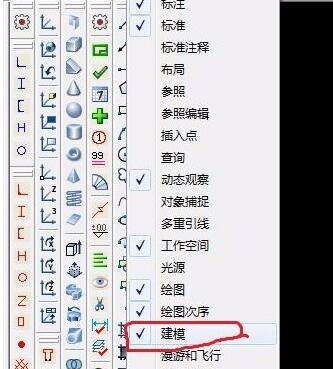
1、鼠标放在工具栏上点击鼠标右键,调出建模工具栏,在前面打勾,就能调出工具栏。
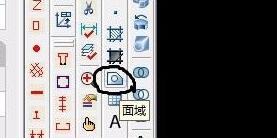
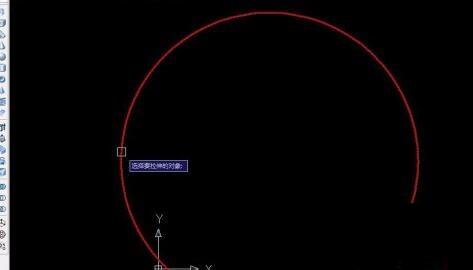
2、做个简单例子,做一个圆柱的三维图。先画圆柱剖面的尺寸,例如圆直径500,然后选择面域,点击图形,回车或鼠标右键确定。
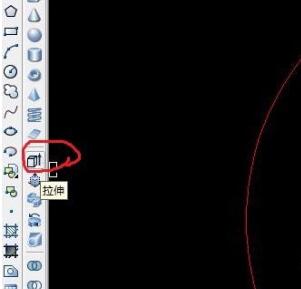
3、选择三维建模工具栏中的拉伸,选中图中的面域,回车或鼠标右键。然后提示你输入拉伸高度。例如,输入500。回车或鼠标右键确认。
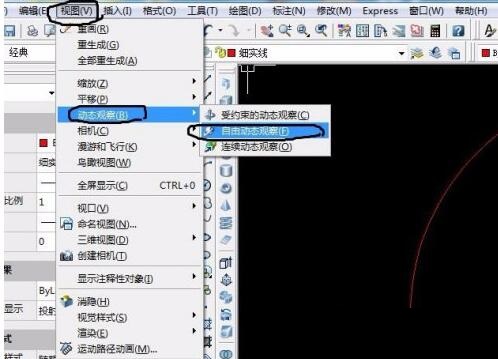
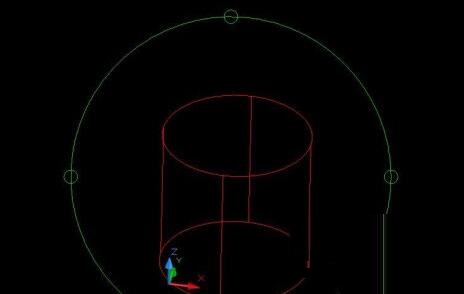
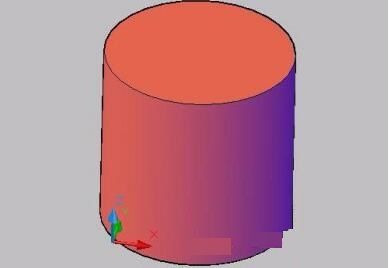
4、选择视图中,动态观察。选受约束的动态观察,然后点击模型,旋转模型。这个时候就能看到,立体图形已经出现。
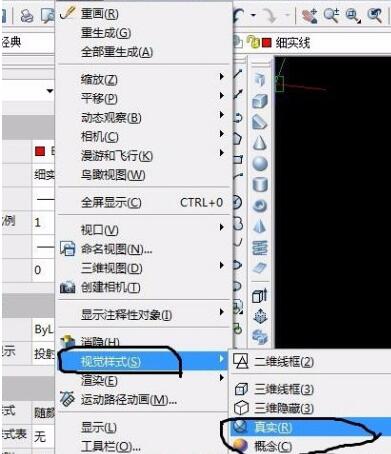
5、选择视图中,视觉样式。选择真实或者概念,对立体模型进行渲染。此时就会看到一个,渲染后的立体模型出现。圆柱建模完成。
以上这里为各位分享了AutoCAD2017绘制三维图的详细步骤。有需要的朋友赶快来看看本篇文章吧。
 扫一扫,访问手机页面

2026-02-18

2026-02-17

2026-02-18

2026-02-18














