最近很多网友表示自己不清楚Excel怎么快速核对两列数据的操作,而本篇文章就来给大家讲解Excel快速核对两列数据的操作流程,大家都来一起学习吧。
Excel怎么快速核对两列数据 Excel快速核对两列数据流程方法

首先我们以下面的这个两列数据为例子。
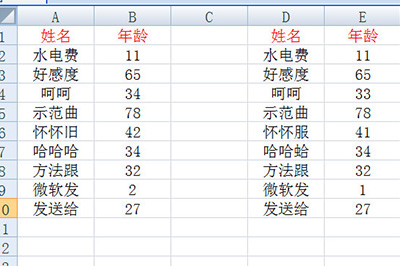
首先我们框选左边的原始数据,注意要连同表头也要框选。
接着我们选择上方【数据】-【高级筛选】,在条件区域中框选右边的核对区域。
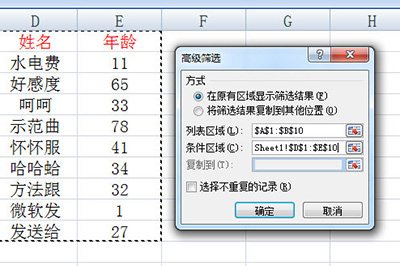
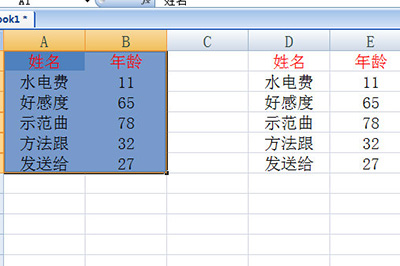
这样一来我们表格中还在的数据是没有问题的。表格会自动将其筛选,然后我们将左边的所有单元格填充一个颜色。
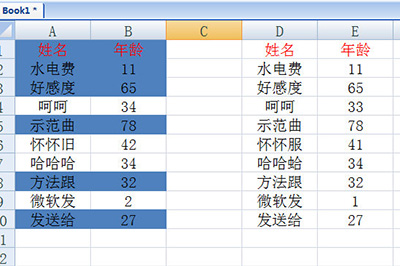
最后将高级筛选清除,这样一来,表格中没有颜色填充的数据就是有问题的数据,让你一眼就能看出来。
以上就是Excel怎么快速核对两列数据的全部内容,更多精彩教程尽在下载之家!
 扫一扫,访问手机页面

2026-02-18

2026-02-16

iphonex屏幕失灵如何强制关机?iphonex屏幕失灵强制关机的方法
2026-02-16

2026-02-18














