PPT中怎样快速制作左右镜像文字呢?熟悉PPT软件是非常简单的,今天小编就分享了关于PPT制作左右镜像文字的操作流程,有需要的朋友一起来看看吧!
PPT制作左右镜像文字的详细步骤

使用文本框工具输入文字,并设置好字体字号大小以及文字颜色等属性
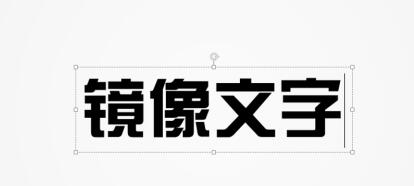
选中文本框,按下Ctrl+C进行复制,然后Ctrl+V粘贴。若不需要保留正向的文字的话,则能先按Ctrl+X剪切,然后再粘贴。此时会发现,粘贴回来的文本框右下角多了一个带有下拉菜单小三角的按钮
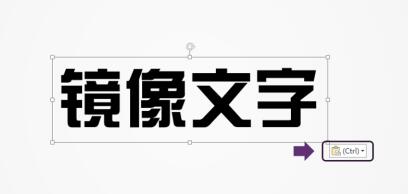
单击Ctrl键或者鼠标点击该按钮,可以展开粘贴选项——第一项是“使用目标主题”(快捷键H),第二项是“图片”(快捷键U)
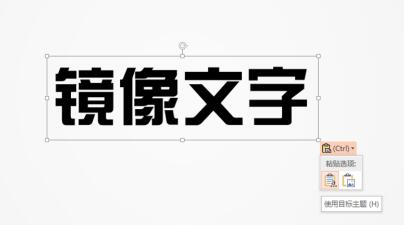
单击U或者鼠标点击“图片”按钮。文本就变成了图片格式。此时选中该对象,菜单栏里的“图片工具-格式”选项卡被激活
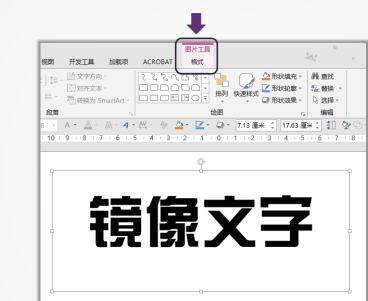
进入“图片工具-格式”选项卡,选择工具栏右侧的“旋转-水平翻转”
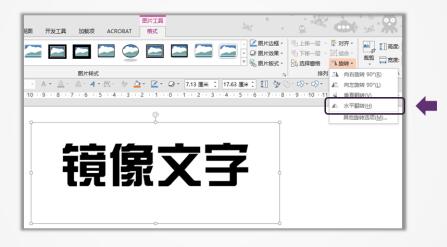
左右镜像文字制作完成。

还不了解PPT制作左右镜像文字的详细步骤的朋友们,不要错过小编带来的这篇文章哦。
 扫一扫,访问手机页面

摩尔庄园美美鱼有什么用 摩尔庄园美美鱼菜谱 摩尔庄园美美鱼能干嘛
2026-02-18
2026-02-18

怎么查询银行卡是否绑定其他微信号? 银行卡绑定微信号的查询方法
2026-02-16
天涯明月刀手游移花门派怎么样 移花职业技能属性介绍 天涯明月刀手游移花攻略
2026-02-18














