在Excel怎样输入数据自动变成数字呢?下面就为大家分享Excel输入数据自动变成数字的方法教程,有需要的可以来了解了解哦。
Excel输入数据自动变成数字的方法教程

新建工作表,建立数据源
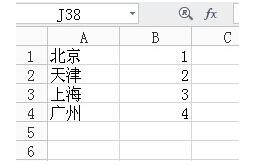
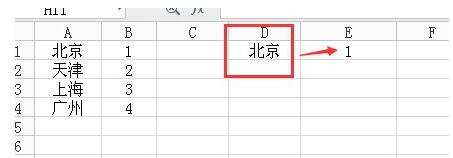
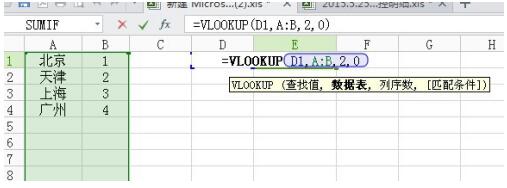
如图,如在D1单元格输入“北京”,将在E1单元格输出“1”,在E1单元格输入公式E1=VLOOKUP(D1,A:B,2,0)
双击单元格E1,能看到公式指定区域,“D1”为要工作室需要输入的城市名称,“A:B”表示引用的数据源,通俗讲就是对照表,输入A列数据然后B列自动生成数字,公式中其它的无需改动,然后回车即可。
如图,回车后,下拉单元格填充公式,红色方框内输入“南京”,对应的不是数值,是#N/A,原因是绿色方框内的数据源里没有南京对应的数字
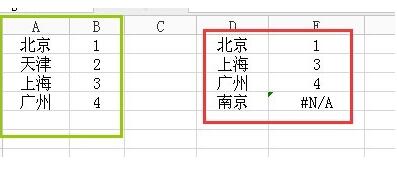
现在增加数据源,指定南京对应数值为999,如图,转换成功
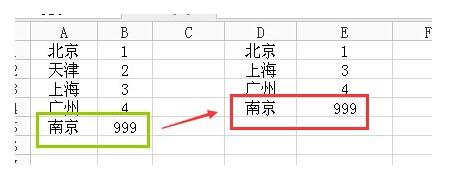
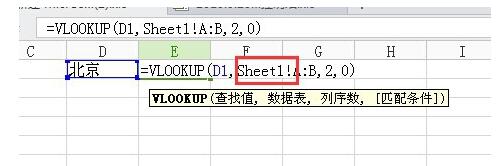
以上是在一个工作表里,若在两个工作表里呢,假设数据源在sheet1,数据录入是在sheet2进行,sheet2工作表的公式运用如下图,红色方框内,与第二步里的公式对比,多了一个”sheet1!“,这个表示引用sheet1的数据源。

红色方框引用数据源工作表,如果数据源工作表命名是“对照”,那红色方框里就是“对照!”,注意,“!”符号一定要是输入法为英文状态,否则公式错误
上面就是小编为大家讲解的Excel输入数据自动变成数字的详细步骤,一起来学习学习吧。相信是可以帮助到一些新用户的。
 扫一扫,访问手机页面

黎明觉醒生机幻象派对任务怎么做,如何成功完成幻象派对挑战指南
2026-02-17

2026-02-17

植物大战僵尸模拟宇宙版公测时间分享 植物大战僵尸模拟宇宙版上线时间介绍
2026-03-02

2026-02-18














