win10连接U盘不显示U盘
名字而是显示:Device 该怎么办?在windows1903更新之后系统变成了win10 1909,此时在电脑上插入移动设备如U盘,只能显示型号为
device(本应该是对应的设备名称),该如何处理?针对这一故障现象,winwin7小编给大家分享介绍下有效的
解决方法,希望可以帮到大家!
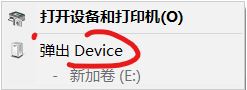
win10连接U盘不显示U盘名字而是显示:Device 的解决方法
1、将所有的USB移动设备U盘拔除,打开【资源管理器】,地址列输入【控制面板\所有控制面板项\设备和打印机】;
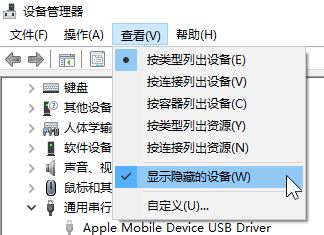
2、在设备管理器中点击【查看】,勾选【显示隐藏的设备】;
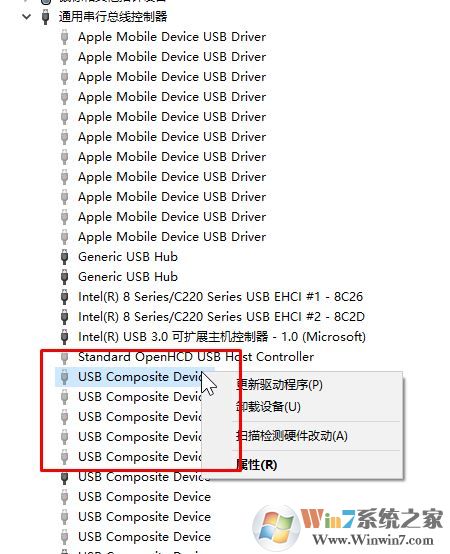
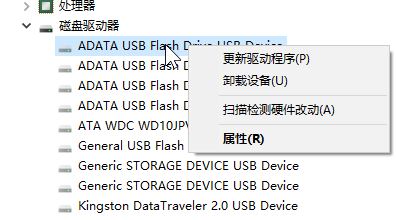
3、展开:通用串行总线控制器,卸载所有的灰色的USB设备,展开【驱动磁盘】将所有灰色磁盘设备卸载掉;
4、按下win+R打开运行,输入:%programdata%/Microsoft/Windows/DeviceMetadataCache/dmrccache 点击确定;
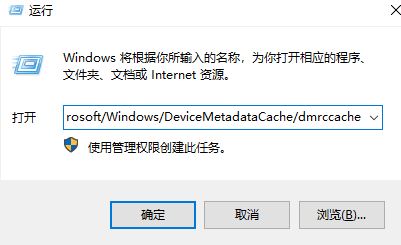
5、打开后dmrc.idx文件然后重启电脑即可解决问题。
同理如果还有其他设备出现这样的问题,只需要卸载设备然后重复删除dmrc.idx然后重启即可!
以上便是winwin7小编给大家分享介绍的win10连接U盘不显示U盘名字而是显示:Device 的解决方法!
 扫一扫,访问手机页面