有很多小伙伴反映说,自己还不晓得word2010文档中如何新建模板的操作,而下文就介绍了word2010文档中新建模板的具体方法,有需要的伙伴可以参考哦。
word2010文档中新建模板的具体方法

第1步,打开word2010文档窗口,在当前文档中设计自定义模板所需要的元素,例如文本、图片、样式等。
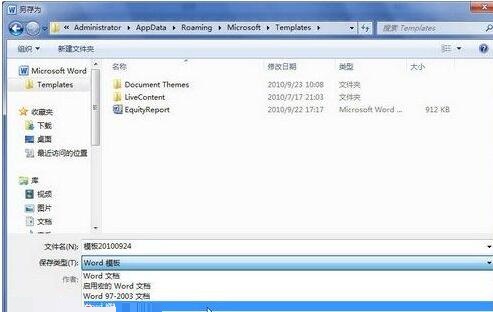
第2步,完成模板的设计后,在“快速访问工具栏”单击“保存”按钮。打开“另存为”对话框,选择“保存位置”为UsersAdministratorAppDataRoamingMicrosoftTemplates文件夹,单击“保存类型”下拉三角按钮,并在下拉列表中选择“Word模板”选项。在“文件名”编辑框中输入模板名称,并单击“保存”按钮即可,
第3步,依次单击“文件”→“新建”按钮,在打开的“新建文档”对话框中选择“我的模板”选项,

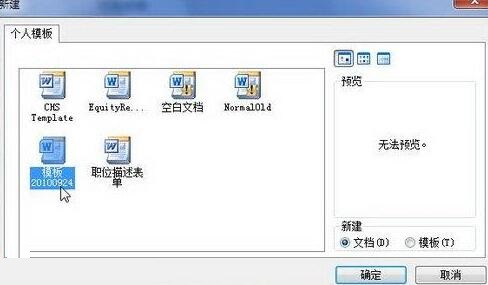
第4步,打开“新建”对话框,在模板列表可以看到新建的自定义模板。选中该模板并单击“确定”按钮即可新建一个文档。
还不会在word2010文档中新建模板的朋友们,不要错过小编带来的这篇文章哦。
 扫一扫,访问手机页面
时间:02-16
时间:02-17
时间:02-16
时间:02-18


2026-02-18

2026-02-17

再玩亿关第I2页第八关拔河过关方法,第I2页第八关拔河攻略详解
2026-02-18

2026-02-18













