相信许多伙伴还不了解3Ds MAX物理网格的简单操作,不过没关系,下面就分享了3Ds MAX物理网格设置教程方法,希望感兴趣的朋友都来共同学习哦。
3Ds MAX物理网格设置教程方法

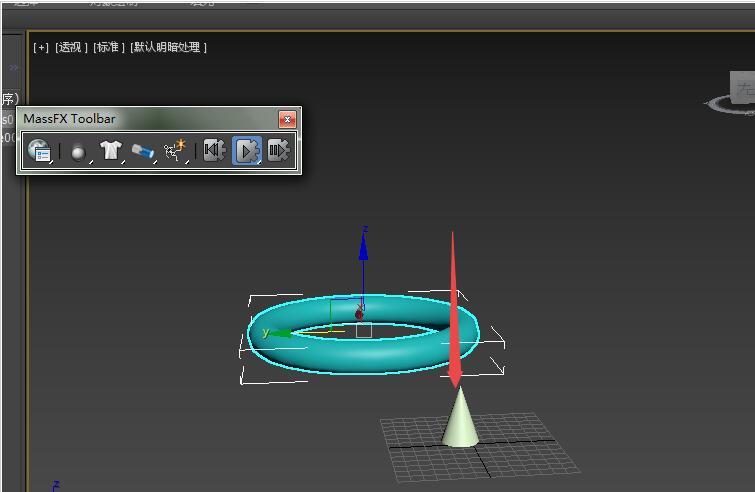
1、在图中单击某个物体时,可以看到它的物理网格,但当改变它的尺寸时,物理网格没有随尺寸变化而变化。
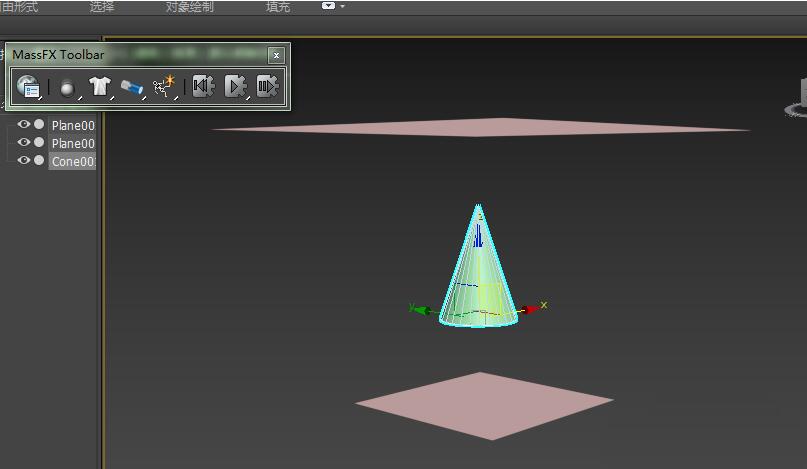
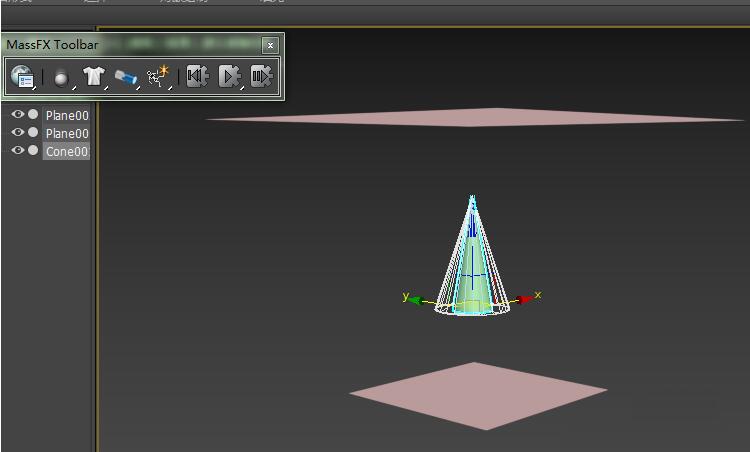
2、若想使其物理网格随尺寸变化而变化,可以将膨胀值改为1即可。
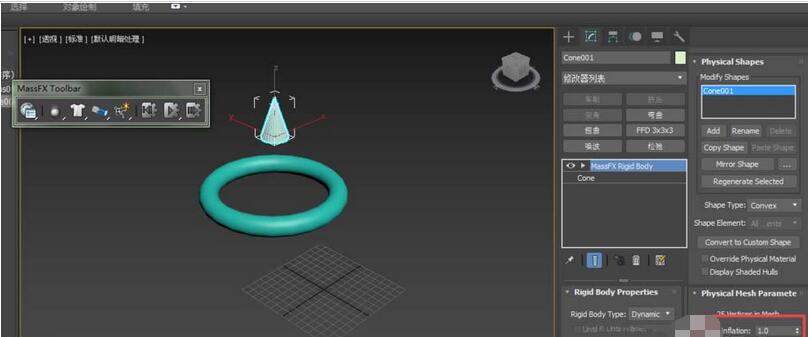
3、当点击模拟时,发现圆锥体停留在圆环中而不落下,这是因为物理网格的缘故。
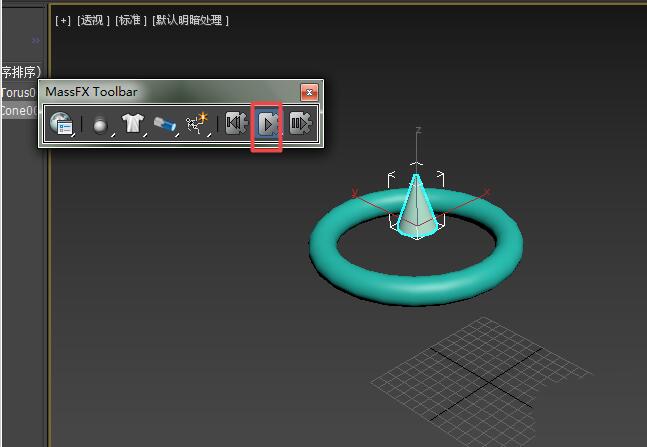
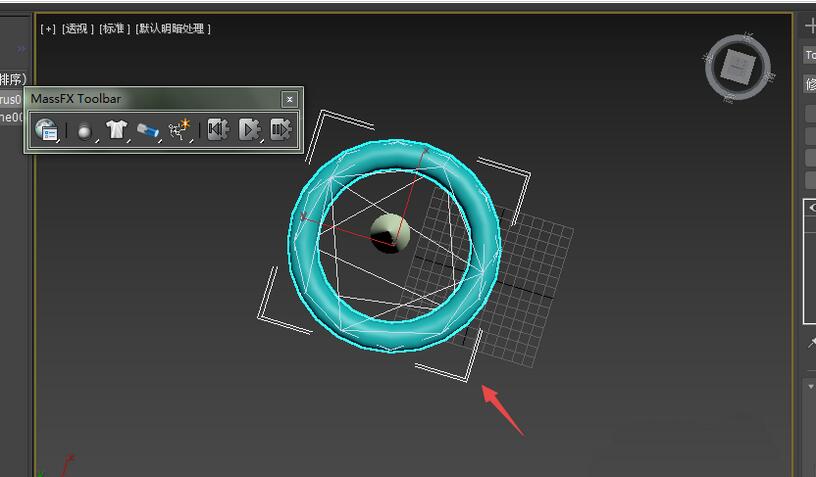
4、可以在旁边将物理网格形状改为原始的,即选择“original”,再选择模拟就可以从圆环中下落。
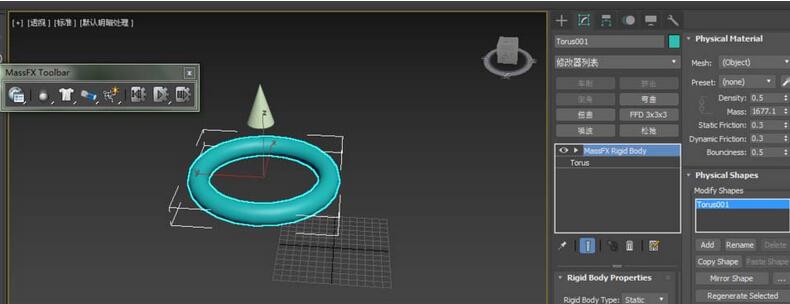
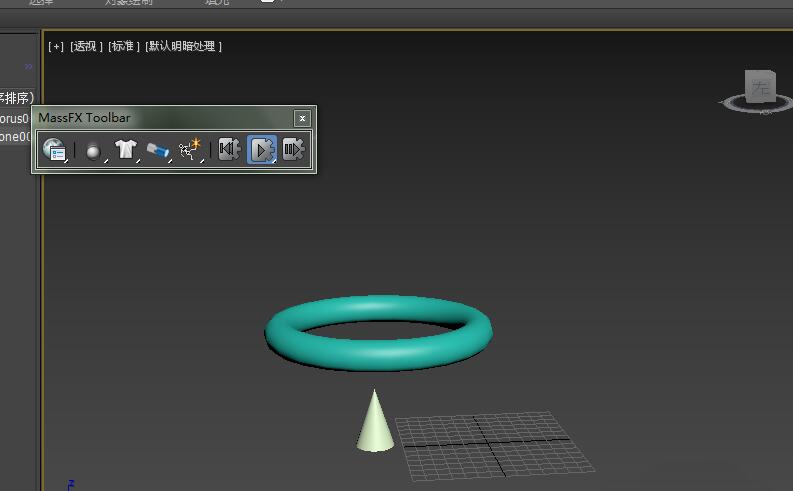
5、若是将圆环物理网格类型改为“凹面”,则模拟结果会和原来的情况不一。
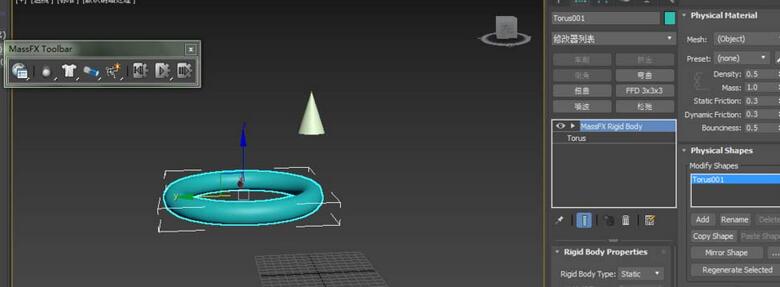
6、圆锥下落会直接穿过圆环而下落到地面,因此更改物理网格可以改变模拟过的结果。
才接触3Ds MAX软件的各位伙伴,今日就快来学习本文3Ds MAX物理网格设置操作内容吧,相信在以后的使用中一定会得心应手的。
 扫一扫,访问手机页面

2026-02-16

2026-02-17

星球重启杜加河谷华容道任务过关方法,杜加河谷华容道任务攻略一览
2026-02-18
2026-02-18














