亲们或许不知道PPT怎样使用色块拼接假性图表的详细操作,那么今天小编就讲解PPT使用色块拼接假性图表的具体步骤哦,希望能够帮助到大家呢。
PPT使用色块拼接假性图表的具体步骤

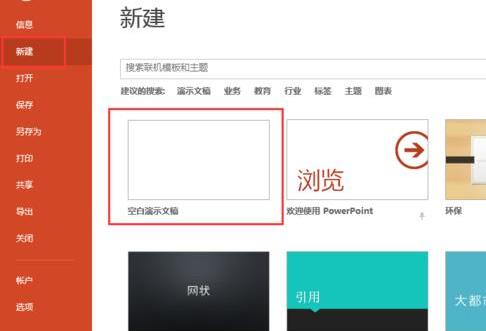
1、新建一个空白文档
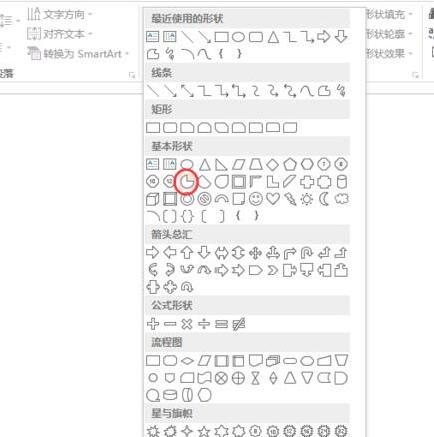
2、选择形状,“饼形”
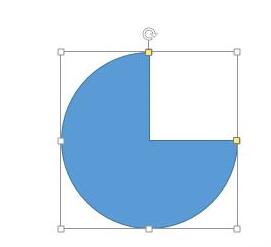
3、按住shift键绘制一个饼形,看到那个黄色端点了吗?通过移动它便可以将饼形调整成任意想要的形状
4、更改成灰色,在形状颜色和边框中进行设置
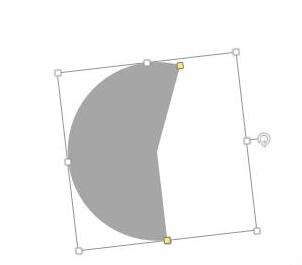
5、Ctrl+D复制一个,更改成其他自己喜欢的颜色,并调整大小
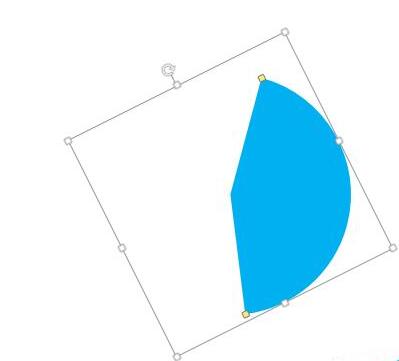
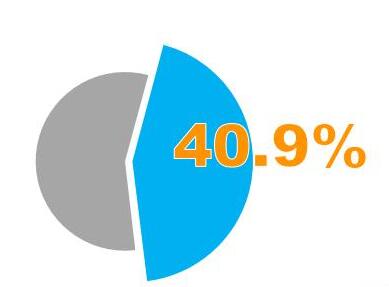
6、两个合并在一起,调整大小和位置,蓝色部分放大一些,灰色小一些,做出突出显示的效果

7、最后加上数据,一个假性饼图就做好了,根据你要的数据多做几个。
上文就讲解了PPT使用色块拼接假性图表的具体步骤,希望有需要的朋友都来学习哦。
 扫一扫,访问手机页面

2026-02-17

2026-02-18
2026-02-16

2026-02-17














