相信有的朋友对于3Ds MAX显示主工具栏的简单操作还不是很了解,而今天小编就带来了3Ds MAX显示主工具栏的详细教程,有需要的朋友就跟小编一起来学习一下吧。
3Ds MAX显示主工具栏的详细教程

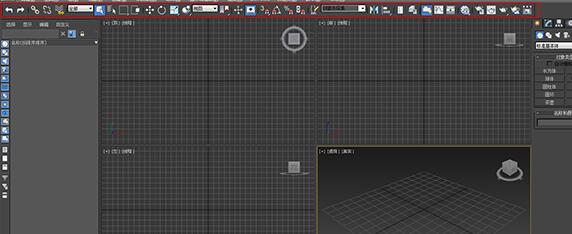
如图,为3Ds MAX的默认界面,红框内为主工具栏。
若你的界面如图所示,那么你就该进行设置了。
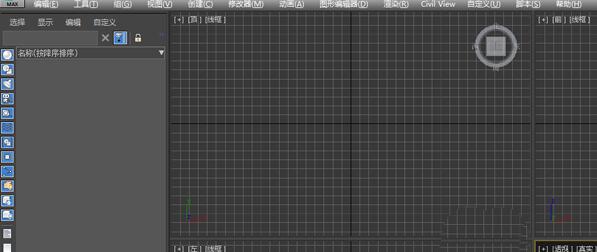
这里分享两种方法。
方法一: 使用快键键。
这是一种很简便很简便的方式,就是使用快捷键Alt+6,来试一下吧,如果想要隐藏再次按下Alt+6,真是屡试不爽呢。
方法二:通过菜单栏找回。
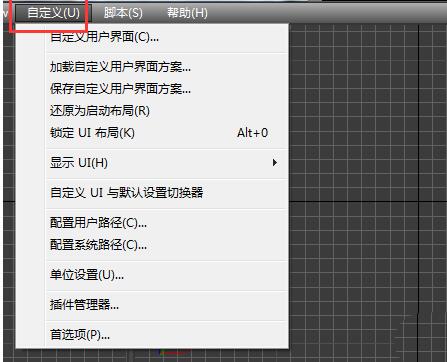
首先在菜单栏中找到“自定义”菜单,并单击。
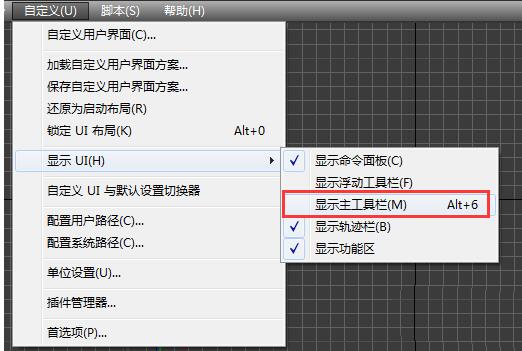
选择“显示UI”,点击“显示主工具栏”,这样主工具栏就会恢复在3Ds MAX的界面了。
以上这里为各位分享了3Ds MAX显示主工具栏的详细教程。有需要的朋友赶快来看看本篇文章吧。
 扫一扫,访问手机页面
光遇12月27日宴会代币在哪里,12月27日宴会代币位置分布
2026-02-18
2026-02-18
2026-02-22

逆水寒手游勘谜者隐藏身份怎么解锁,谜题探索:隐藏身份揭示指南
2026-02-17














