近日有一些小伙伴咨询小编关于word2010文档中怎样设置艺术字棱台效果呢?下面就为大家带来了word2010文档中设置艺术字棱台效果的简单方法,有需要的小伙伴可以来了解了解哦。
word2010文档中设置艺术字棱台效果的简单方法

打开word2010文档窗口,单击准备设置棱台效果的艺术字对象,使其处于编辑状态。
在“绘图工具/格式”功能区中,单击“形状样式”分组中的“形状效果”按钮。
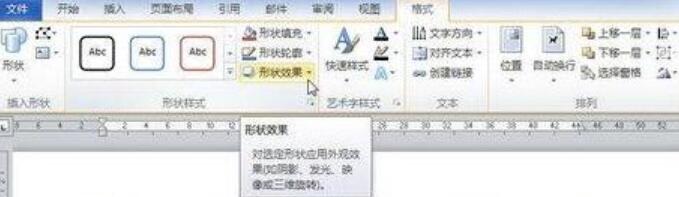
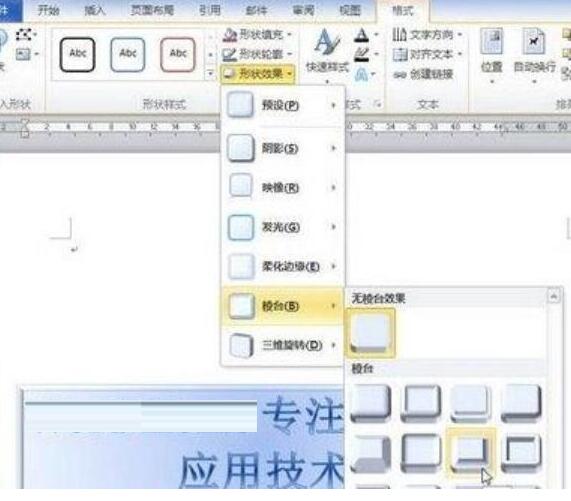
打开形状效果菜单,指向“棱台”选项。在棱台列表中,将鼠标指向任意一种棱台效果,则word2010文档中的艺术字将实时显示最终效果。确认使用该棱台效果后单击该效果即可。
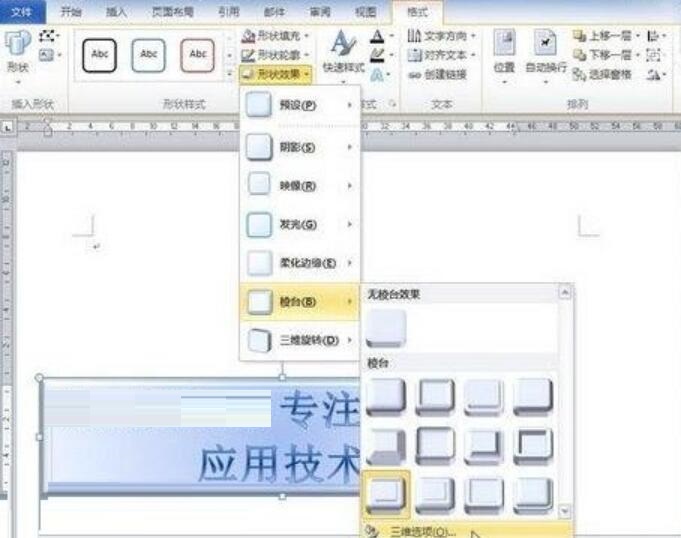
若希望艺术字棱台效果进行更详细的设置,可以在棱台列表中选择“三维选项”命令。
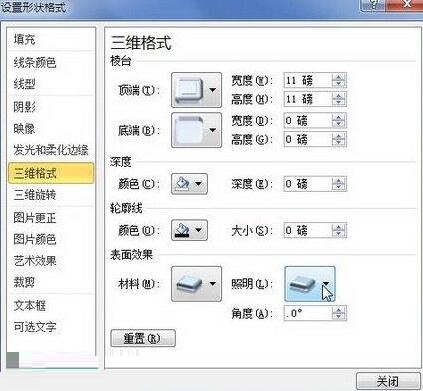
打开“设置形状格式”对话框,在“三维格式”选项卡中,用户可以对棱台顶端和底端的高度和宽度进行设置,也可以设置棱台深度和轮廓线的颜色。另外对棱台的表面效果进行材料和照明方面的设置,能够明显改变艺术字的棱台效果。完成设置后单击“关闭”按钮即可。
上面就是小编为大家带来的在word2010文档中设置艺术字棱台效果的简单教程,一起来学习学习吧。相信是可以帮助到一些新用户的。
 扫一扫,访问手机页面
时间:02-16
时间:02-17
时间:02-16
时间:02-18

2026-02-18

2026-02-17

再玩亿关第I2页第八关拔河过关方法,第I2页第八关拔河攻略详解
2026-02-18

2026-02-18













