win7怎样设置开始菜单呢,话说不少用户都在咨询这个问题呢?下面就来小编这里看下win7设置开始菜单的操作方法吧,需要的朋友可以参考下哦。
win7设置开始菜单的操作方法
开始菜单设置方法介绍:
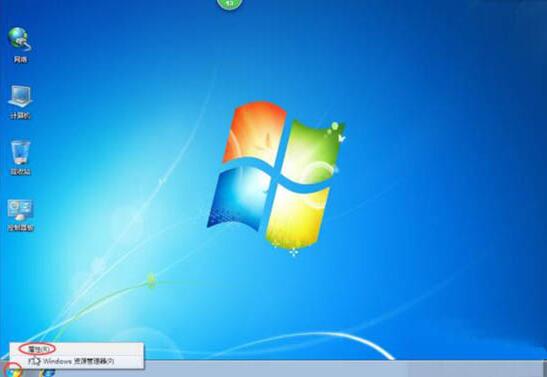
1、选中开始菜单,单击鼠标右键,选择【属性】。如图所示:
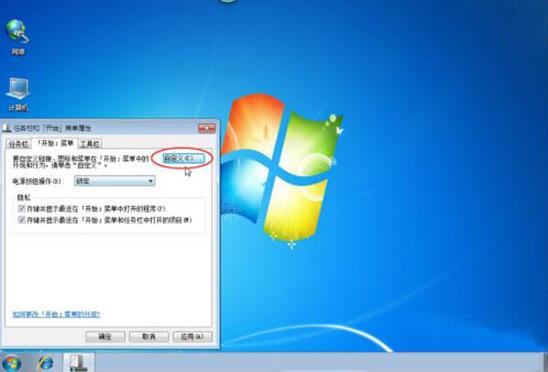
2、选择【自定义】。如图所示:
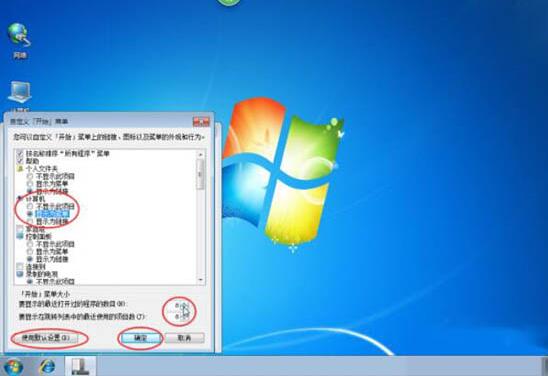
3、选择计算机选项【显示为菜单】,这里以计算机为例,点击确定即可把“计算机”添加到开始菜单栏。如图所示:
4、下面给大家介绍一下,红色圈圈处的程序叫【固定程序】也就是固定在哪里的,红色圈圈下面为常用的程序,也就是最近使用的程序。如图所示:
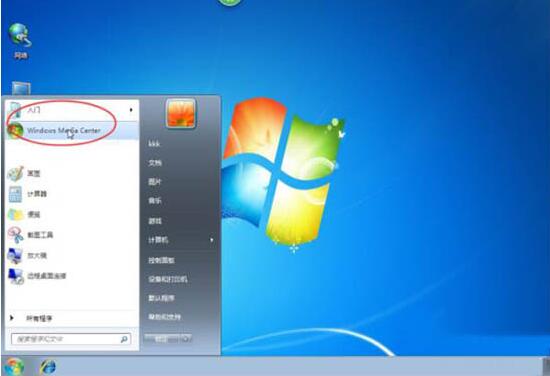
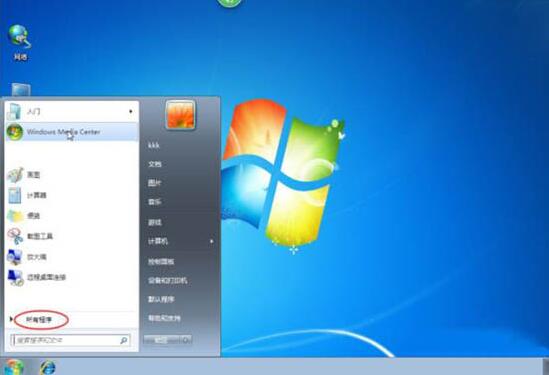
5、接下来教大家怎么程序添加到【固定程序】,这里以添加“资源管理器”为例,点击【所有程序】。如图所示:
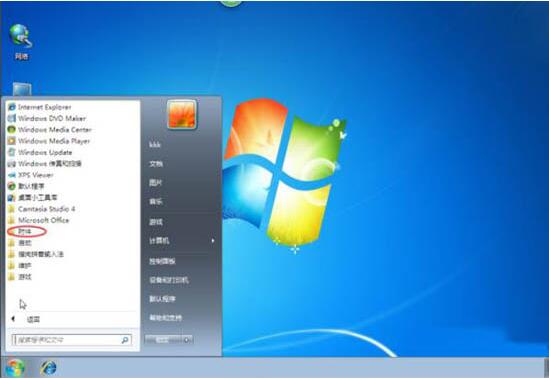
6、选择【附件】。如图所示:
7、选中资源管理器,点击鼠标右键,选择【附到开始菜单】。如图所示:
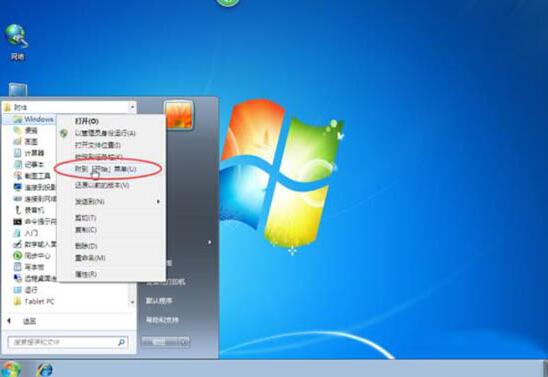
8、那么怎么删除【固定程序】列表里面的内容呢?很简单,只需要选中你要删除的程序,点击鼠标右键,选择【从开始菜单栏解锁】。如图所示:
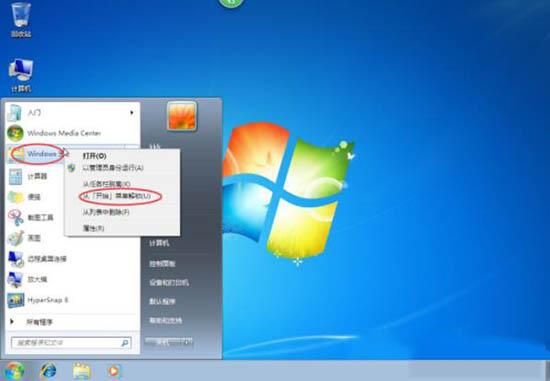
win7设置开始菜单的操作步骤就为用户们详细分享到这里了,如果用户们使用电脑的时候不知道如何设置开始菜单,可以根据上述方法步骤进行操作哦。
 扫一扫,访问手机页面

矮人海姆1.0更新内容一览 矮人海姆DwarfHeim1.0版更新内容有什么
2026-02-18
2026-02-16
2026-02-16

2026-02-18














