最近不少伙伴咨询PPT怎样制作渐变色立体圆柱的操作,今天小编就带来了PPT制作渐变色立体圆柱的图文教程,感兴趣的小伙伴一起来看看吧!
PPT制作渐变色立体圆柱的图文教程

1、打开PPT,进入其主界面;
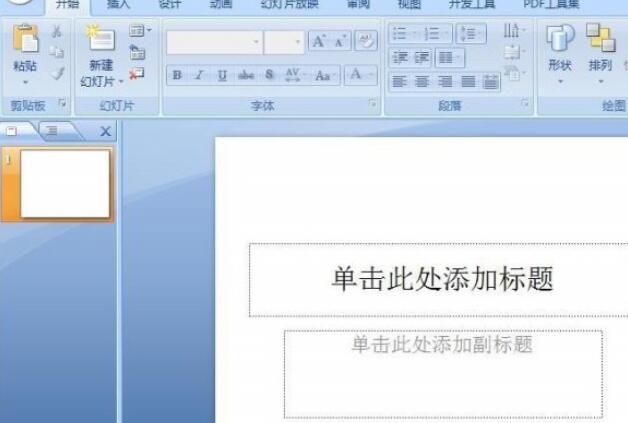
2、将单击此处添加标题和副标题两个输入框删除;
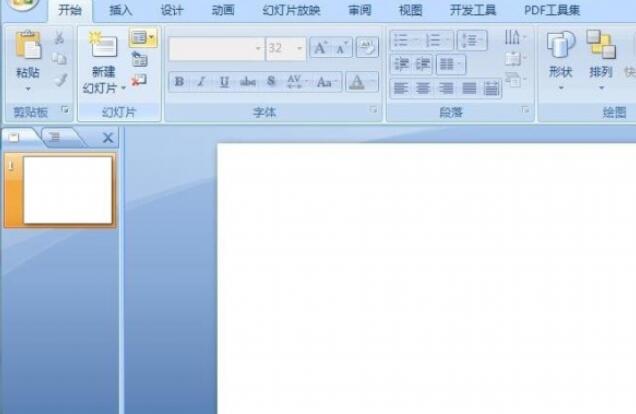
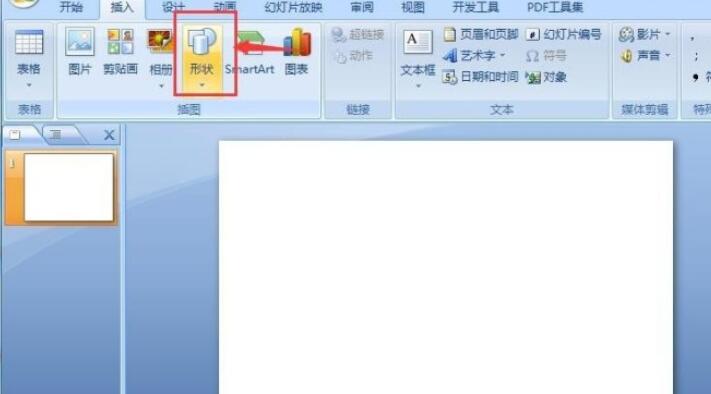
3、点击插入菜单,选择形状工具;
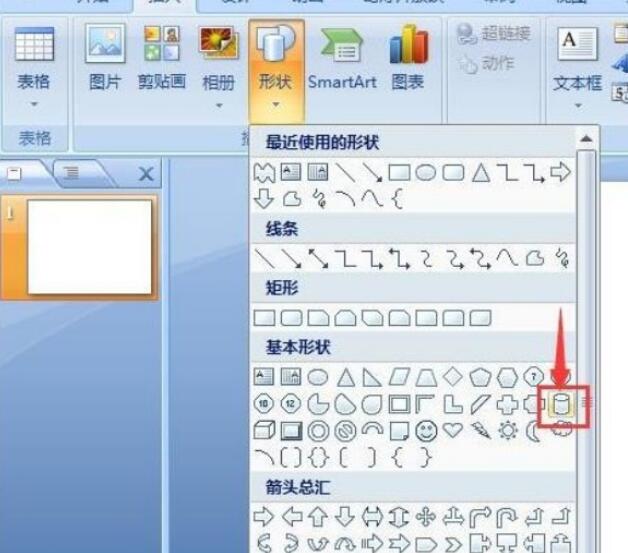
4、在基本形状找到并点击圆柱体,绘制出一个圆柱体;
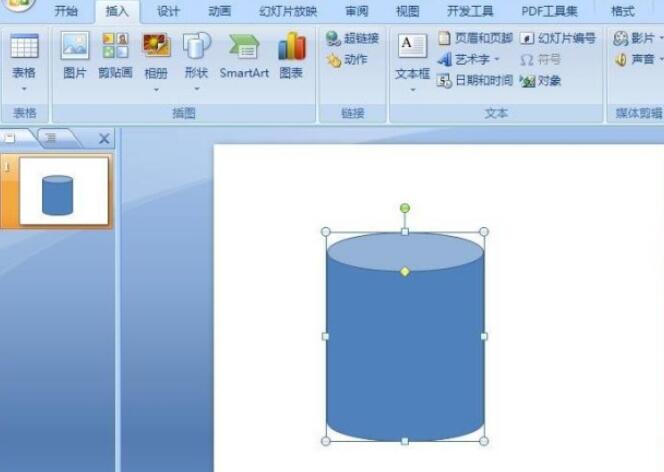
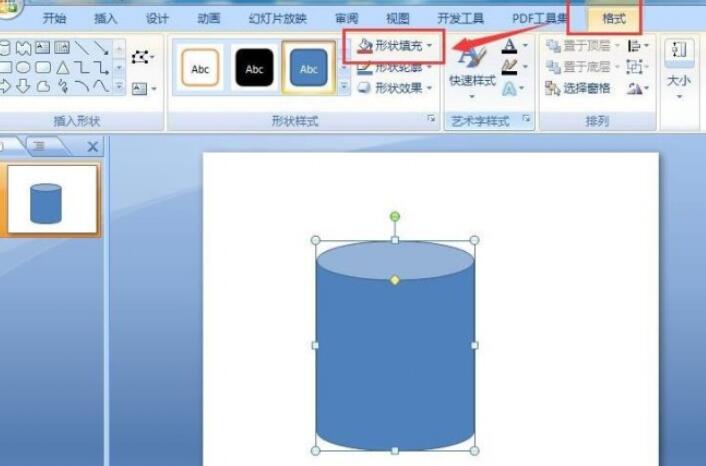
5、点击格式,选择形状填充;
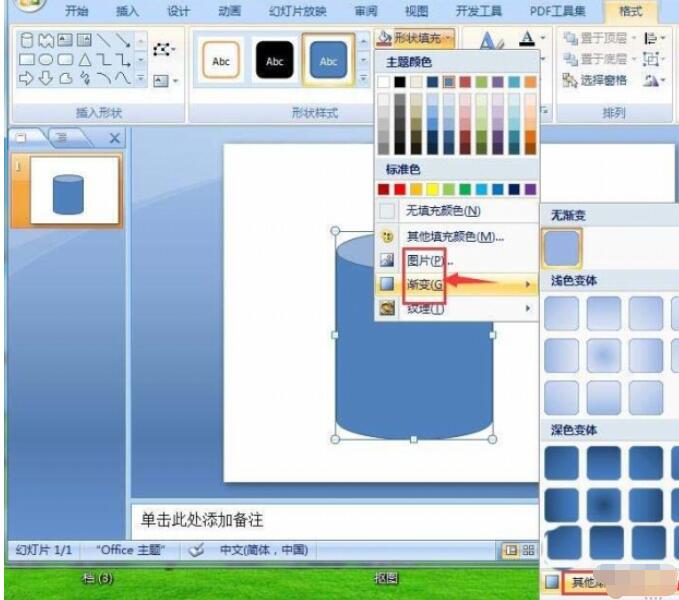
6、点击渐变,在打开的下拉菜单中点击其他渐变;
7、选择渐变填充,在预设颜色中点击漫漫黄沙,按关闭;
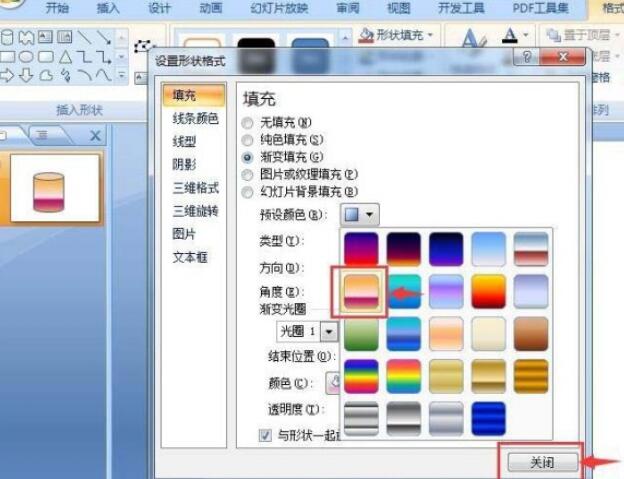
8、我们就在PPT中制作好了一个漫漫黄沙渐变色圆柱。
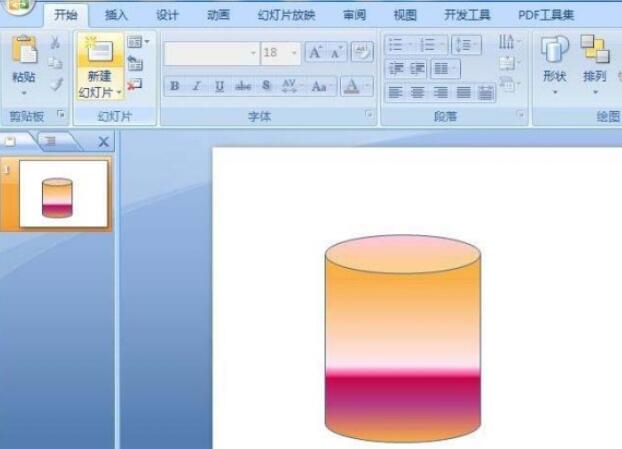
上面就是小编为大家带来的PPT制作渐变色立体圆柱的图文教程,一起来学习学习吧。相信是可以帮助到一些新用户的。
 扫一扫,访问手机页面

2026-02-16
2026-02-17

星球重启杜加河谷华容道任务过关方法,杜加河谷华容道任务攻略一览
2026-02-18
2026-02-18














