你们是不是也在使用Excel呢?不过你们晓得如何快速填充数字序号的吗?今日在这里就为你们带来了Excel快速填充数字序号的详细教程。
Excel快速填充数字序号的详细教程

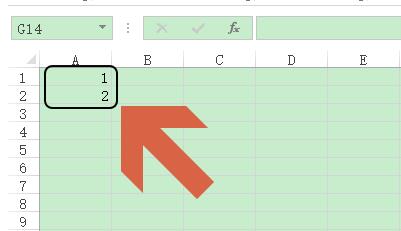
以下图的Excel表格为例,若想在A列填充数字序号,那么最常规的办法就是先在前两列分别输入序号1和2,如图所示
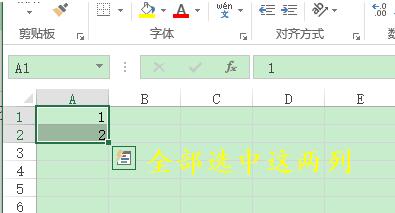
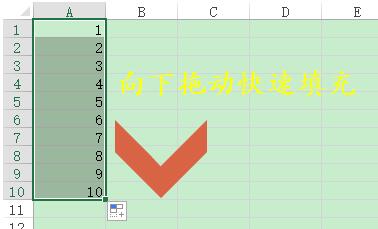
将这两列全部选中,然后将鼠标移动到A2单元格的右下角,待鼠标变为十字填充柄时,按住鼠标往下填充即可,效果如图二
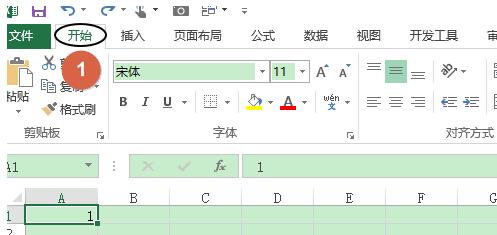
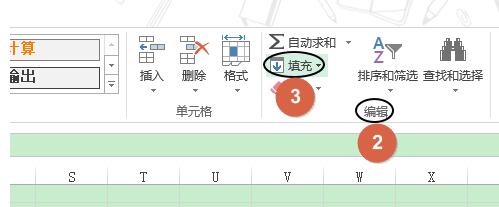
若需要填充的序号是1到100,那么以上的方法就会显得很笨拙了,而且还容易出错,这时我们先在A1单元格输入1,接着依次点击“开始”-“编辑”-“填充”,见图二;
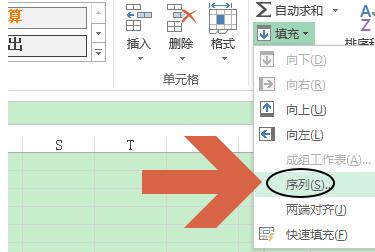
点击填充以后,会弹出一个下拉窗口,勾选该窗口中的“序列”选项,如图所示
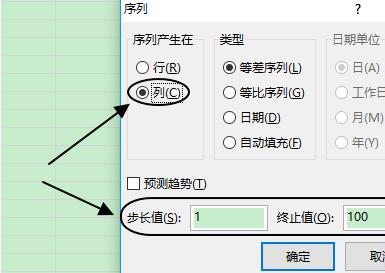
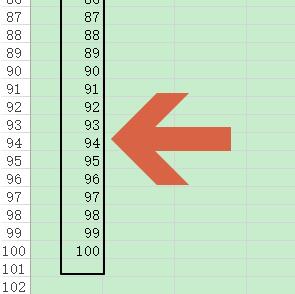
然后会弹出序列对话框,在该对话框需要勾选“列”,并且将步长值和终止值分别设置为1和100,点击确定以后返回到表格,我们会发现A列已经快速填充了1到100的数字序号;
以上这里为各位分享了Excel快速填充数字序号的详细教程。有需要的朋友赶快来看看本篇文章吧。
 扫一扫,访问手机页面
时间:02-18
时间:02-18
时间:02-16
时间:02-16


2026-02-18

2026-02-16

2026-02-16

暗黑破坏神3国服与台服有什么区别_暗黑破坏神3是网游还是单机有国服么
2026-02-18













