在word2010怎样创建图表模板呢?下面就为大家分享word2010创建图表模板的操作内容,有需要的可以来了解了解哦。
word2010创建图表模板的操作内容

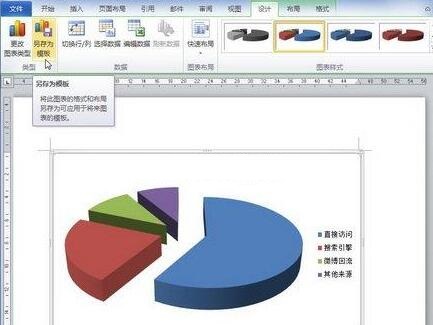
第1步,打开word2010文档窗口,根据工作需要制作一张准备用于创建模板的word图表。
第2步,选中创建的图表,在“图表工具/设计”功能区的“类型”选项卡中单击“另存为模板”命令,
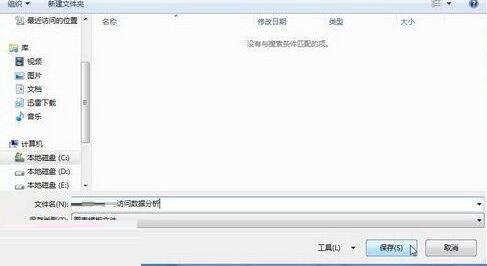
第3步,打开“保存图表模板”对话框,图表保存位置保持不变,在“文件名”编辑框中输入名称,并单击“保存”按钮即可。
还不了解word2010创建图表模板的相关操作的朋友们,不要错过小编带来的这篇文章哦。
 扫一扫,访问手机页面

2026-02-18

2026-02-18

2026-02-18

2026-02-16













