亲们或许不知道word2010页眉库中怎样添加自定义页眉的详细操作,那么今天小编就讲解word2010页眉库中添加自定义页眉的操作方法哦,希望能够帮助到大家呢。
word2010页眉库中添加自定义页眉的操作方法

例如单击“插入”功能区的“表格”按钮,可以从“快速表格库”中选择已经预格式化的表格,
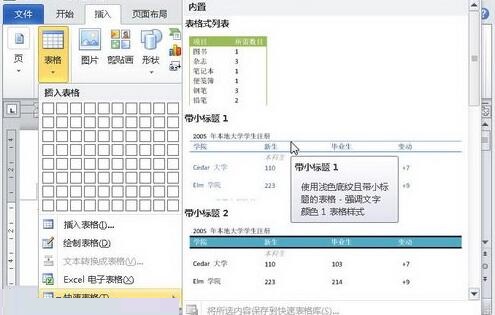
word2010中的库主要集中在“插入”功能区,用户也可将自定义的设置添加到特定的库中,以便减少重复操作。下面以在页眉库中添加自定义页眉为例,具体操作如下:
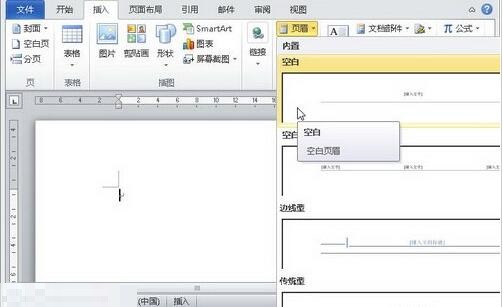
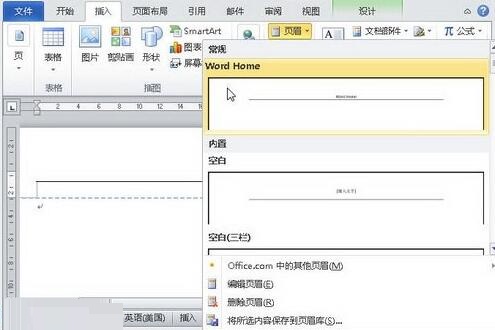
打开word2010文档窗口,切换到“插入”功能区。在“页眉和页脚”分组中单击“页眉”按钮,
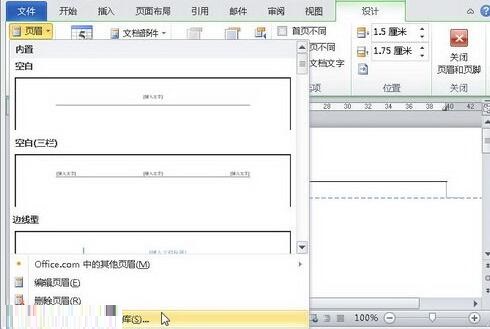
编辑页眉文字,并进行版式设置。选中编辑完成的页眉文字,单击“页眉和页脚”分组中“页眉”按钮,并在打开的页眉库中单击“将所选内容保存到页眉库”命令,
打开“新建构建模块”对话框,分别输入“名称”和“说明”,其它选项保持默认设置,并单击“确定”按钮,
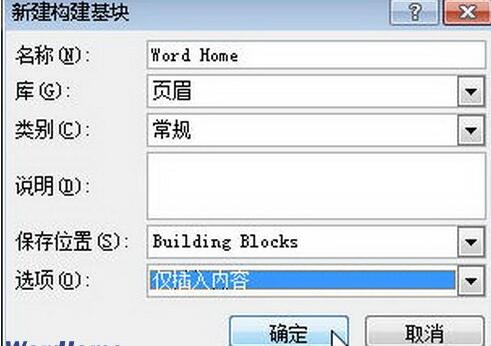
对话框若用户需要插入自定义的页眉,则只需从word2010页眉库中选择即可。
以上这里为各位分享了在word2010页眉库中添加自定义页眉的操作方法。有需要的朋友赶快来看看本篇文章吧。
 扫一扫,访问手机页面

2026-02-16

2026-02-17

星球重启杜加河谷华容道任务过关方法,杜加河谷华容道任务攻略一览
2026-02-18

2026-02-18














