怎么查找Excel中的重复数据呢?下面就为大家分享Excel中查找的重复数据的两种方法,有需要的可以来了解了解哦。
Excel中查找的重复数据的两种方法

首先我们以下面的的这个表格为例子,我们需要从表格1和表格2中找到找到他们的重复数据。
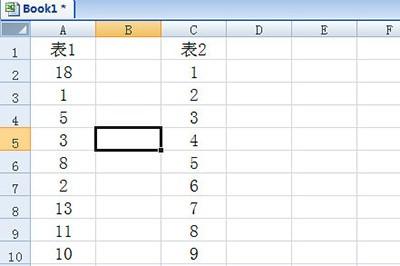
我们以下方的这个表格为例子
1、我们首先选中你想要查找的数据,如果是不同的工作表格,那你需要将表格1复制按CTRL+加号键插入到旁边到到表2中,这样做的理由是,只有把两个表格合在了一起,这样才能更好的查找两个表格的重复数据。
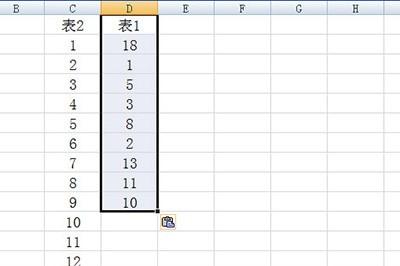
2、将两个表格合在一起了之后,我们需要选中这两列数据,也就是选中重复的数据所在的范围。
3、选中了之后,就可以在在开始选项卡中点击工具栏中的“条件格式”选项。
4、然后会出现下拉列表,我们需要在在下拉列表中点击“突出显示单元格规则”,然后再选择“重复值”。
5、然后会弹出一个选项页面,我们需要在弹出的界面中选择“重复”然后根据自己的喜欢的颜色来调节表格的颜色,最后点击确定。点击确定后,重复的地方就会被找出来啦!
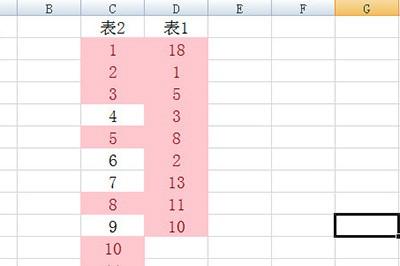
如果你还想想单独将这些数据删除的话,那你需要先点击【数据选项卡】然后你需要再找到【删除重复项】,点击【删除重复项】那么所有的重复数据就可以轻松的删除了。颜色还可以自由设置哦,拥有相同颜色的数据即为重复值。

以上就是最火小编给大家带来的查找Excel表格中重复数据的方法了,是不是很简单呢,看完了的小伙伴快去试试吧,下次遇到这种问题,小伙伴们就可以轻松的解决了。想要更多的软件教程的小伙伴,一定要持续的关注菜鸟下载,最火小编们都会每天更新软件教程哦。
这就是两个步骤教你搞定怎么查找Excel中的重复数据的全部内容了,希望以上内容对小伙伴们有所帮助。
 扫一扫,访问手机页面

三角洲行动雷斯boss战斗机制是什么,雷斯大王的战斗玩法全解析
2026-02-17

英雄联盟手游5.3d版本卡特琳娜增强了什么:技能与属性全面优化
2026-02-17

2026-02-18

2026-02-18














