相信adobe illustrator cs6制作圆形及正方形有很多人使用,这里主要说的是adobe illustrator cs6制作圆形及正方形的详细教程,希望可以帮到有需要的人。
adobe illustrator cs6制作圆形及正方形的详细教程

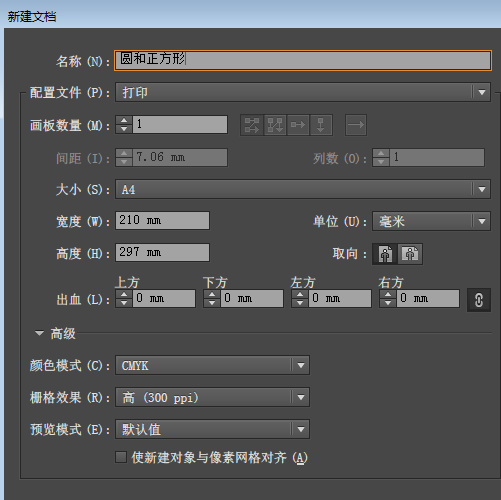
打开adobe illustrator cs6,按ctrl+n键,咱们先新建一个画板 ,给文档取个名字,这里叫"圆和正方形",点确定,
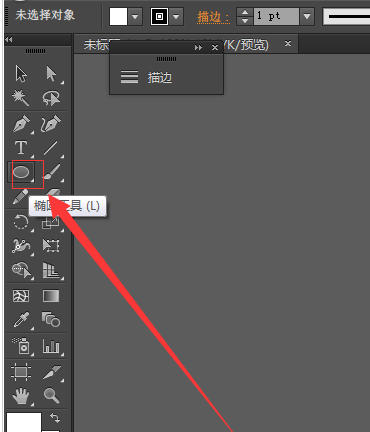
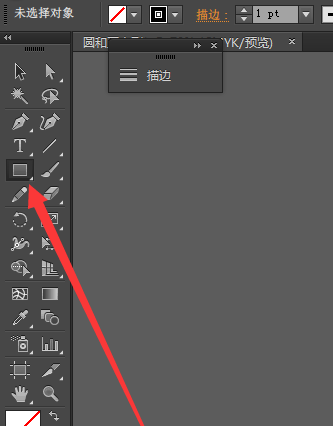
在左侧工具栏选择椭圆工具,位置如图所示
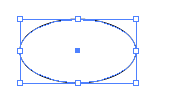
在画板上点击拖动鼠标可以画出一个椭圆;
这次按住shift键,在画板上点击拖动鼠标可以画出一个正圆;
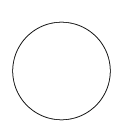
这次按住shift+alt键,在画板上点击拖动鼠标可以画出一个从中心点向外扩大的正圆;如图所示;
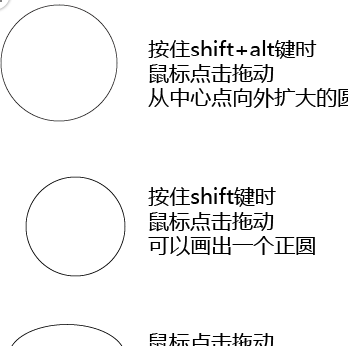
画正方形,按M键切换为矩形工具,鼠标在画板上点击拖动鼠标可以画出一个矩形;同理,按shift键,可以画出一个正方形;按shift+alt键,可以画出一个从中心点向外扩大的正方形;
还不了解adobe illustrator cs6制作圆形及正方形的详细操作的朋友们,不要错过小编带来的这篇文章哦。
 扫一扫,访问手机页面

2026-02-18
2026-02-16

2026-02-16

2026-02-18













