相信许多伙伴还不了解WIN10电脑桌面图标显示白色方块的简单操作,不过没关系,下面就分享了WIN10电脑桌面图标显示白色方块的解决方法,希望感兴趣的朋友都来共同学习哦。
WIN10电脑桌面图标显示白色方块的解决方法
1、引起这种错误的原因有三点:
调节了显示设置中的,更改文本丶应用和其他项目大小的设置;
不正常的关机丶断电丶病毒丶误删除系统文件;
系统的稳定性;进而出现了图标变白;

2、最为常见的都是设置了显示设置中的:(更改文本丶应用和其他项目的大小),设置后图标会变大,图标缓存也会进行数据的更改,如果处理错误,开机就会出现图标变白
设置步骤如下:
右键桌面——显示设置;

3、显示设置;
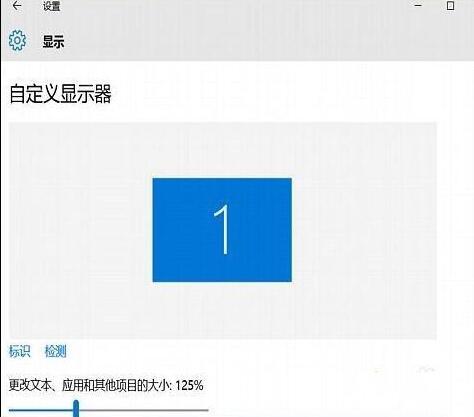
4、滑块向左移动——调节到100%——应用;

5、电源——关机——重启;

6、开机后桌面图标变回原来的模样了;

7、不正常的关机丶断电丶病毒丶误删除系统文件:
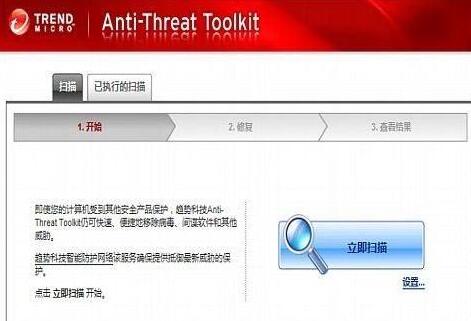
系统文件丢失或误删除,win10刚出来不久,所以暂时没有杀软对win10系统部分文件的修复,病毒方面可使用;木马丶病毒丶专杀工具来进行查杀;
8、系统的稳定性;进而出现了图标变白:
与系统的根本性(因为win10是最新系统所以会有这样或那样的不足)丶或与安装的软件有关联。
快来学习学习WIN10电脑桌面图标显示白色方块的解决技巧吧,一定会帮到大家的。
 扫一扫,访问手机页面
2026-02-17

2026-02-18

2026-02-18
勇者斗恶龙3重制版鲁扎米岛在哪里,勇者斗恶龙3HD2D重制版鲁扎米岛位置说明
2026-02-17














