最近不少朋友表示还不会3dmax模型怎样使用捕捉命令的操作步骤,使用下面小编就带来了3dmax模型使用捕捉命令的详细操作内容哦,一起去看看吧。
3dmax模型使用捕捉命令的详细操作内容

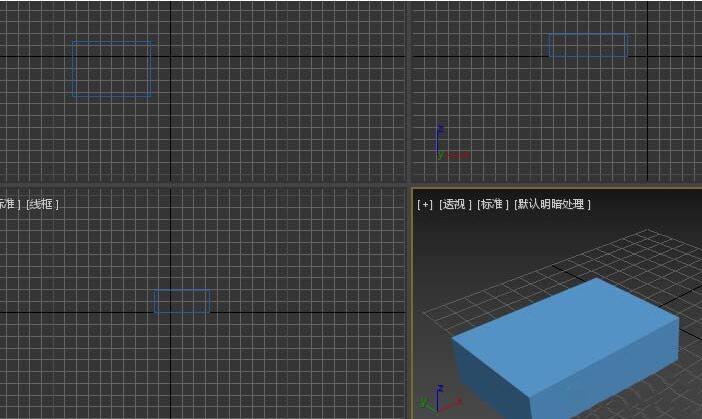
1、首先打开3dmax,并以长方体为例,画了一个模型。
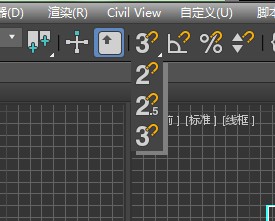
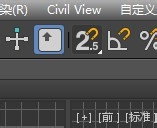
2、在捕捉开关上右键长按,会出现3个选项,一个是2维捕捉,即用于栅格平面上的捕捉。一个是2.5维捕捉,用来捕捉3维空间的平面捕捉,一个是3维捕捉,用来捕捉3维空间。
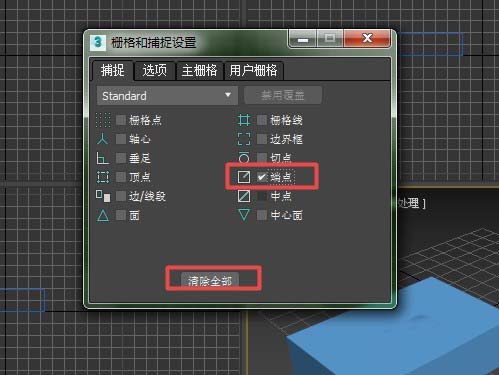
3、进行一些设置,打开栅格和捕捉设置,在捕捉选项卡上,清除全部后选择端点。然后关闭。
4、为方便理解,按F3进入线框模式,长方体就变成这样的图形了。以线框方式显示。
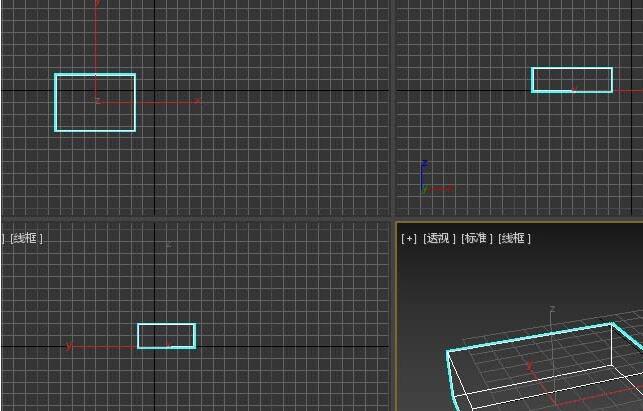
5、若想在长方体某一端点旁画长方体,比如说想在顶视图上,则可把鼠标右键点击某一空白处,选择相应的视图,我们可以将鼠标放在其中一个端点上,当出现捕捉图标时,左键拖动即可创建。
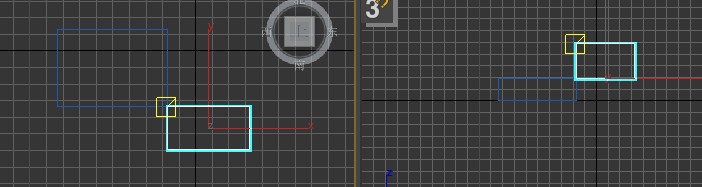
6、画好之后要养成关闭捕捉的习惯,以防止画错。
上文就讲解了3dmax模型使用捕捉命令的详细步骤,希望有需要的朋友都来学习哦。
 扫一扫,访问手机页面
时间:02-18
时间:02-17
时间:02-16
时间:02-16

2026-02-18

2026-02-16

2026-02-17

2026-02-22













