相信有的朋友对于分区助手怎样彻底删除硬盘文件的简单操作还不是很了解,而今天小编就带来了分区助手彻底删除硬盘文件的操作步骤,有需要的朋友就跟小编一起来学习一下吧。
分区助手彻底删除硬盘文件的操作步骤

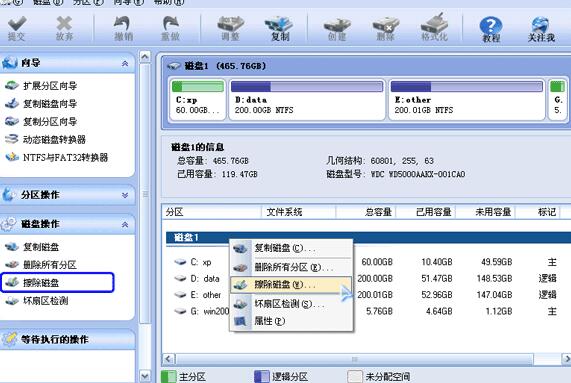
下载免费的分区助手,安装并运行。在主界面中的列表框中选择自己想擦除的硬盘并右击鼠标,在弹出来的菜单中选择“擦除磁盘”选项。
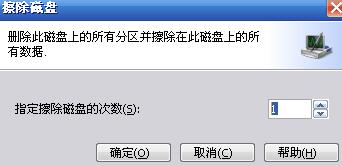
将打开如图所示窗口,可以指定擦除磁盘的次数,最多为100次。擦除的次数越多在执行时所花的时间也将越多。
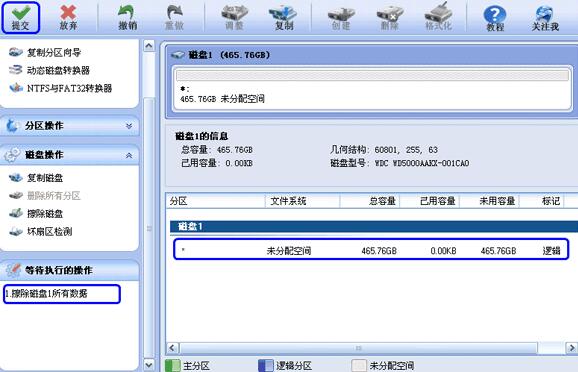
接着在上图选择一个次数,并点击“确定”返回到分区助手主界面。然后将看到下图所示状态。磁盘1上的所有分区被删除了,同时在等待执行的操作列表中多了一项“擦除磁盘1所有数据”的操作。
以上这里为各位分享了分区助手彻底删除硬盘文件的操作步骤。有需要的朋友赶快来看看本篇文章吧。
 扫一扫,访问手机页面

2026-02-18

2026-02-18

2026-02-16

2026-02-18














