“该帐户无权从本站登录”是一个长时间以来一直困扰着Win 10用户的错误消息。此问题不是Windows 10独有的。事实上,它在Windows 7和8版本上也经常。“该帐户没有被授权从该站登录”的错误阻止了人们连接到HomeGroup。HomeGroup允许人们在家庭网络上共享文件和打印机,人们不再需要在家使用U盘等工具复制资料到另外一台电脑上。但是,由于一些不匹配的签名策略,有时HomeGroup会出现一个错误“该帐户无权从本站登录”。如果您是工作场所的网络管理员,这可能是一个相当大的问题,这意味着您的所有同事都无法共享文件,使用打印机和HomeGroup提供的其他便利。幸运的是,只需编辑组策略和/或注册表即可解决这种情况。
如何解决“在Windows 10上帐户无权从本站登录”?
修复1.修改组策略的设置
如果您的本地帐户的共享和安全模式默认设置为“经典”,则应将其更改为“来宾”,因为此特定选项可能是“帐户无权从此站点登录”错误的罪魁祸首。
1、单击赢键+ R,键入gpedit.msc,然后按Enter键。2、在左窗格中找到“ 计算机配置 ”并打开“ Windows设置”。3、选择安全设置并打开本地策略窗口。4、单击安全选项并找到网络访问:本地帐户的共享和安全模型。5、双击此选项并将其设置为来宾。6、单击确定保存更改并关闭所有内容。
修复2.修改注册表
如果以前的方法没有帮助,那么你应该尝试修改注册表。注意:在对注册表进行干预之前,建议创建注册表备份。
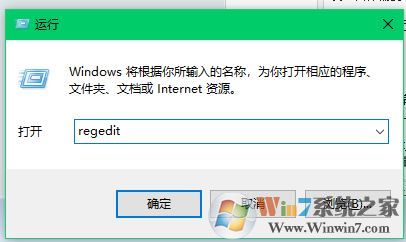
1、单击win+ R,键入regedit,然后按Enter键。
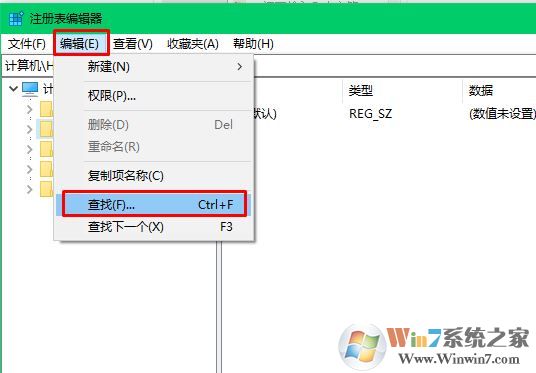
2、使用查找功能,导航到
HKEY_LOCAL_MACHINE \ SYSTEM \ CurrentControlSet \ Services \ LanmanWorkstation \ Parameters目录。
3、在注册表编辑器中找到一个空的空间,然后右键单击它。4、选择新建和DWORD。5、键入AllowInsecureGuestAuth作为DWORD的名称,然后双击它。将其值设置为1。6、之后,单击确定并关闭所有内容。7、重新启动系统。
希望您的家庭组或网络访问组策略正常工作,并且错误“帐户无权从本站登录”被永久的解决。
 扫一扫,访问手机页面