估计有的用户还不了解Solidworks怎样绘制三维立体的钥匙环的操作,下文小编就分享Solidworks绘制三维立体的钥匙环的操作步骤,希望对你们有所帮助哦。
Solidworks绘制三维立体的钥匙环的操作步骤

1、如图,打开Solidworks,新建一个零件文件。

2、如图,点击“草图”,使工具栏由特征工具栏转到草图工具栏。点击草图工具栏中的“草图绘制”。点击“上视基准面”。

3、如图,进入草图状态。点击工具栏中的“圆”图标。画一个直径30的圆。点击“退出草图”。

4、如图,退出草图之后,转到特征工具栏,然后在工具栏中点击“曲线”,在“曲线”的下拉菜单中点击“螺旋线/涡状线”。

5、如图,“螺旋线/涡状线”对话框出现。先设置螺距为2。再设置圈数为2。再确定起始角度为0。点击左上角的√,完成螺旋线的创建。

6、如图,再创建一个草图,画截面。点击“草图绘制”。点击“右视基准面”。

7、如图,在草图中画一个矩形,尺寸2x1.8,点击“退出草图”。注意矩形的定位,矩形的一点必须与螺旋线的起点重合,可以通过尺寸标注来定位。
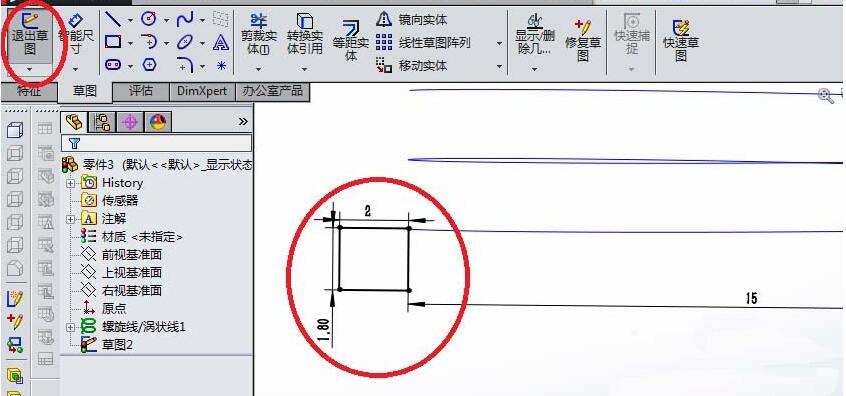
8、如图,回到特征工具栏,点击“扫描”。

9、如图,分别设置轮廓和路径。轮廓是矩形草图,路径是螺旋线。

10、如图,一个钥匙环就这样创造好了。

上面就是小编为大家讲解Solidworks绘制三维立体的钥匙环的操作步骤,一起来学习学习吧。相信是可以帮助到一些新用户的。
 扫一扫,访问手机页面

梦幻新诛仙天音怎么加点 梦幻新诛仙天音加点攻略 梦幻新诛仙天音带什么法宝
2026-02-18

2026-02-18

闪烁之光礼包兑换码 闪烁之光礼包兑换码2022 闪烁之光礼包兑换码十连抽
2026-02-18

2026-02-16














